
اطلاعات استفاده از شبکه بیسیم دانشجویان دانشگاه علوم آنکارا
برای استفاده از خدمات شبکه سیمی و بیسیم که توسط اداره فناوری اطلاعات در پردیسهای دانشگاه ارائه میشود، کاربران باید با نام کاربری و رمز عبور احراز هویت شوند. این فرایند برای انجام الزامات قانون شماره 5651 و جلوگیری از استفاده غیرمجاز افراد خارج از کارکنان و دانشجویان دانشگاه اجرا میشود.
دانشجویان میتوانند به شبکه Ogrenci-802.1x با استفاده از اطلاعات کاربری زیر و تنظیمات اتصال مناسب دستگاه خود متصل شوند.
دانشجویانی که میخواهند از طریق شبکه بیسیم دانشگاه به اینترنت دسترسی داشته باشند، باید تنظیمات اتصال مناسب را روی رایانه، تلفن هوشمند یا تبلت خود انجام دهند.
شبکه بیسیم با نام Ogrenci-802.1x پخش میشود. این شبکه یک شبکه بیسیم امن است که دانشجویان میتوانند با نام کاربری و رمز عبور شخصی خود به آن متصل شوند.
دانشجویان میتوانند با همان نام کاربری و رمز عبور، حداکثر از دو دستگاه بهصورت همزمان به شبکه بیسیم متصل شوند.
مراحل اتصال iPhone و iPad (iOS)
نام شبکه بیسیم:Ogrenci-802.1x
پروفایل پیکربندی باید از طریق مرورگر Safari دانلود شود.
1. منوی Settings را باز کنید
پس از دانلود پروفایل پیکربندی با Safari، به مسیر Settings > General > VPN & Device Management.
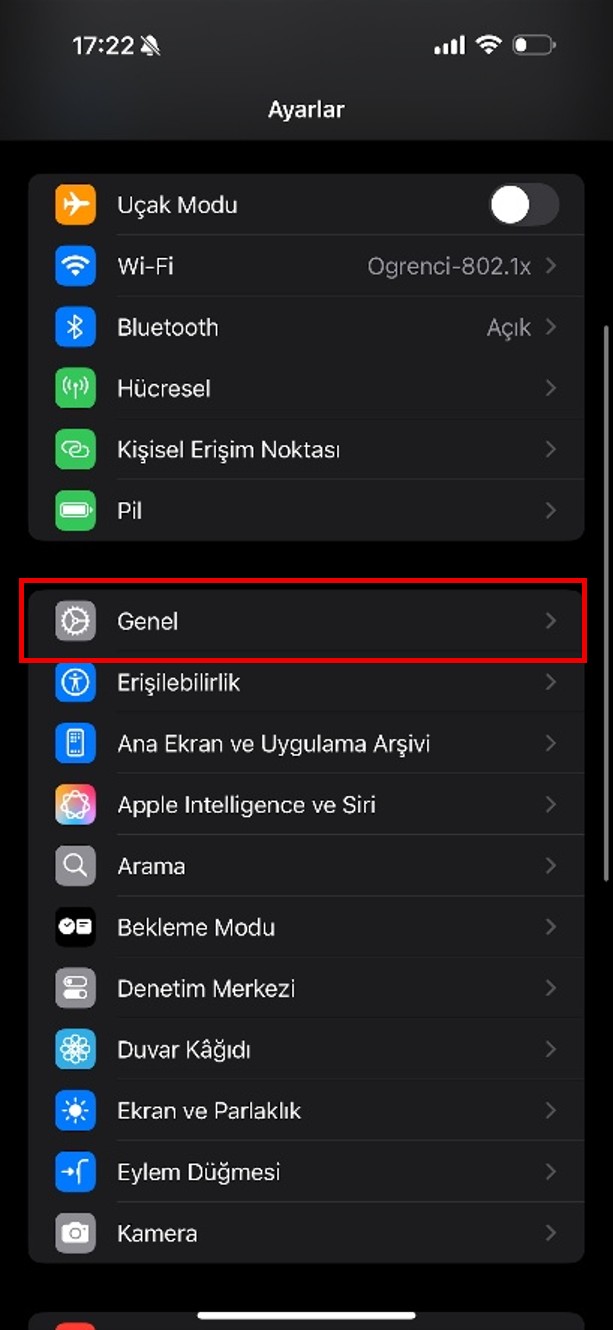
در منوی Settings روی General.
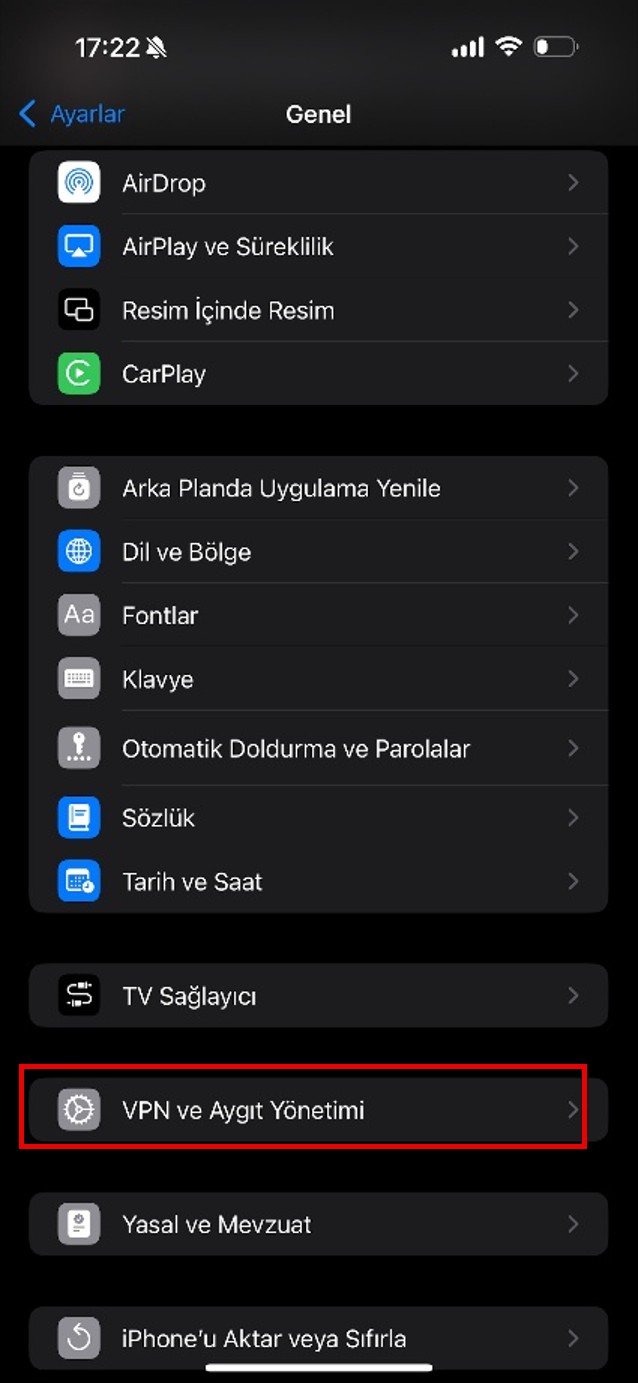
روی VPN & Device Management.
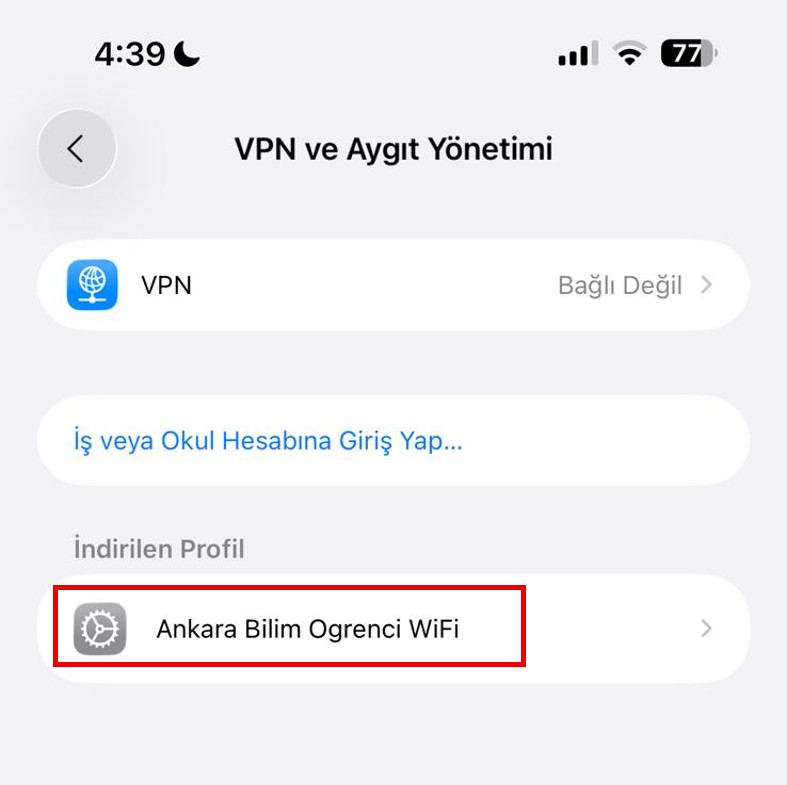
2. پروفایل دانلودشده را انتخاب کنید
در بخش Downloaded Profile روی Ankara Bilim Ogrenci WiFi بزنید. اگر پروفایل نمایش داده نمیشود، آن را دوباره با Safari دانلود کنید.
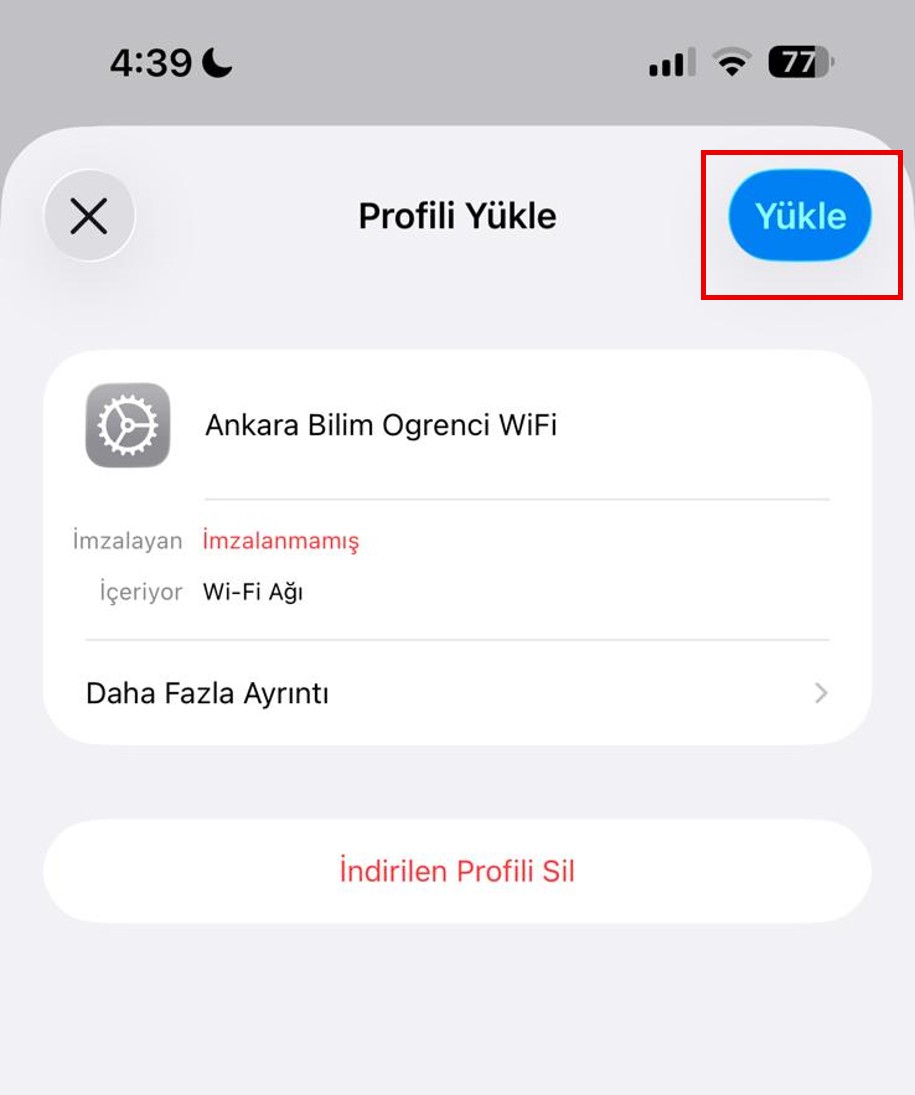
3. پروفایل را نصب کنید
در صفحه Install Profile روی Install در گوشه بالا سمت راست بزنید.
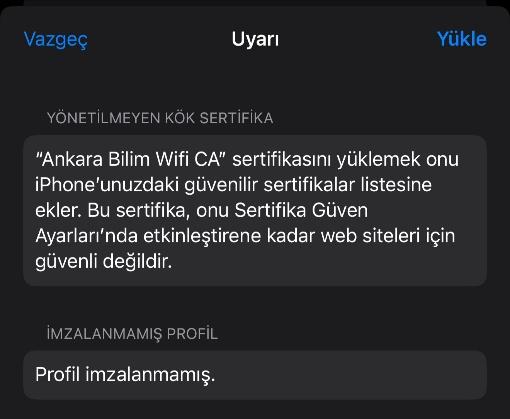
4. هشدار نصب را تأیید کنید
در صفحه هشدار روی Install در گوشه بالا سمت راست بزنید تا نصب تأیید شود.
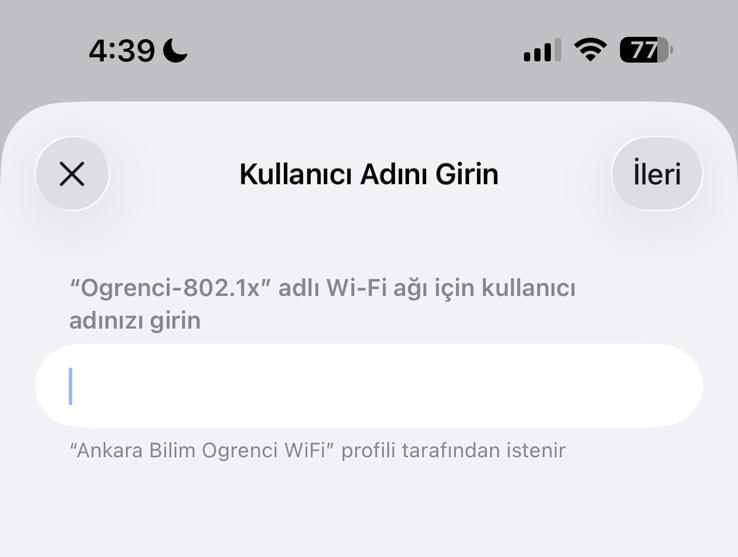
5. نام کاربری خود را وارد کنید
در صفحه Enter Username، ایمیل دانشجویی خود با دامنه @ankarabilim.edu.tr را وارد کرده و روی Next.
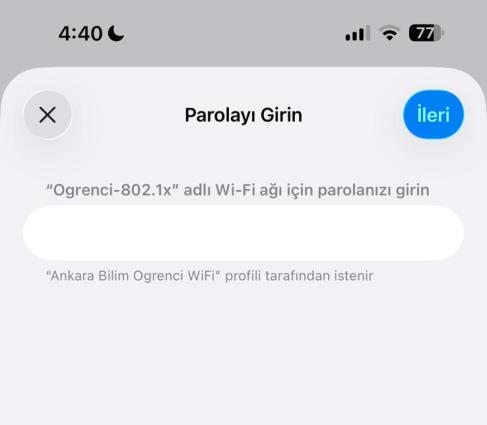
6. رمز عبور خود را وارد کنید
در صفحه Enter Password، رمز عبور ایمیل دانشگاهی خود را وارد کرده و روی Next.
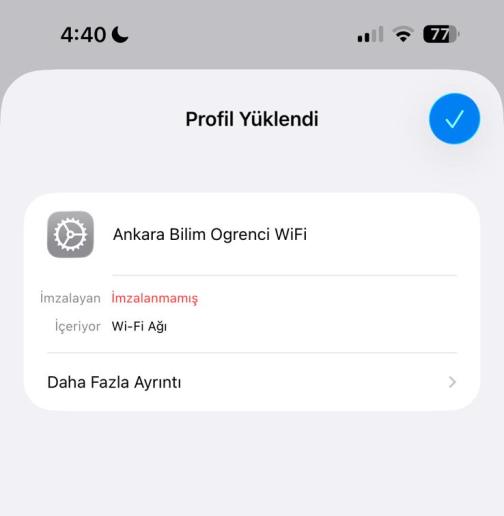
7. اتصال را بررسی کنید
اگر اطلاعات شما صحیح باشد، پروفایل نصب میشود و دستگاه به شبکه Ogrenci-802.1x متصل خواهد شد.
پشتیبانی: در صورت بروز مشکل هنگام اتصال یا نصب، میتوانید از طریق ایمیل ogrencidestek@ankarabilim.edu.tr.
مراحل اتصال Android 11 و نسخههای جدیدتر
نام شبکه بیسیم:Ogrenci-802.1x
روش EAP:TTLS
شناسه: ایمیل دانشجویی شما با دامنه @ankarabilim.edu.tr
رمز عبور: رمز عبور ایمیل دانشگاه علوم آنکارا
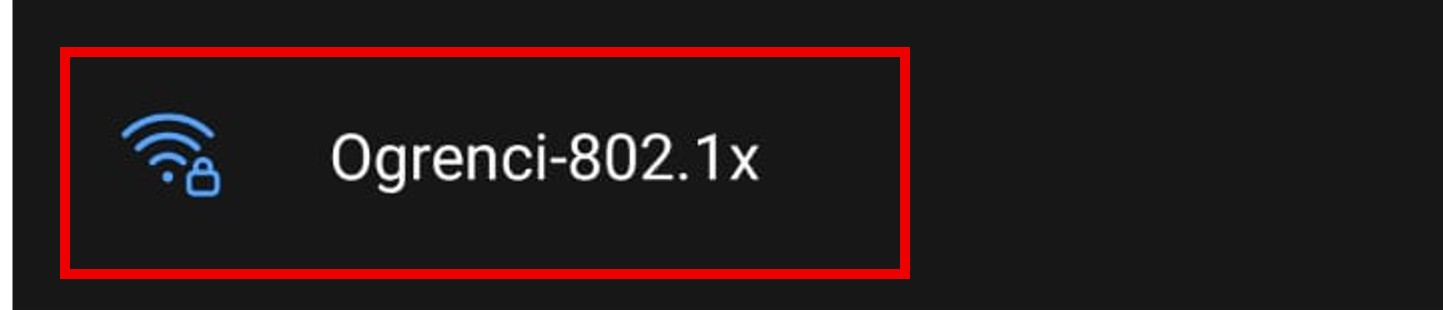
1. شبکه بیسیم را انتخاب کنید
تنظیمات Wi-Fi را باز کرده و Ogrenci-802.1x را از فهرست شبکههای موجود انتخاب کنید.
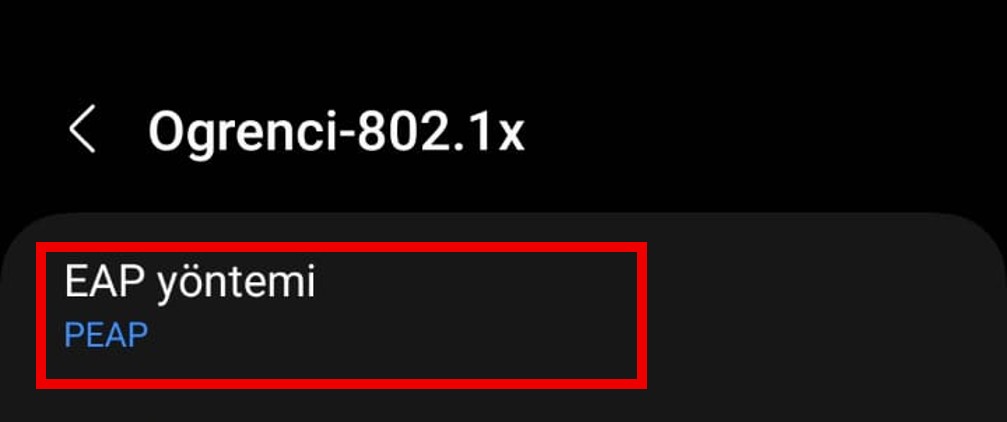
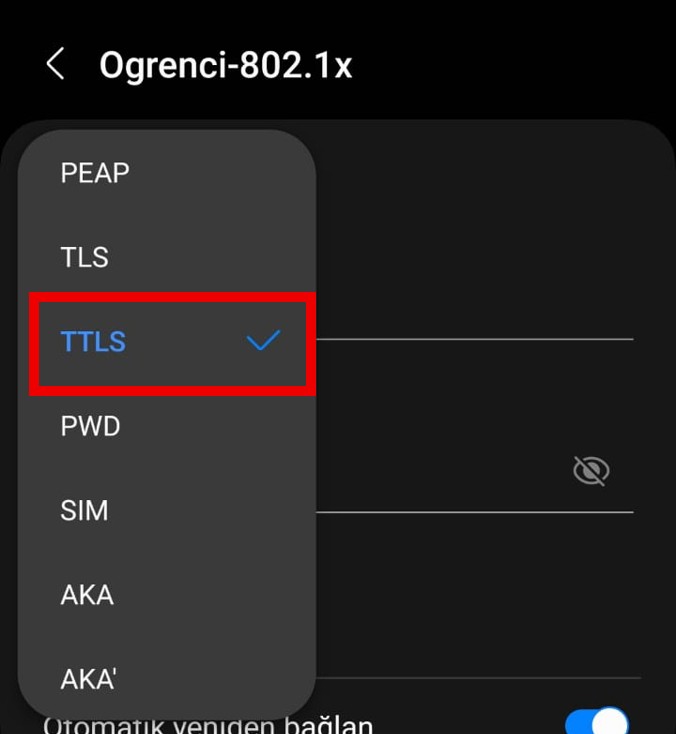
2. روش EAP را روی TTLS تنظیم کنید
در صفحه اتصال، روی قسمت EAP method بزنید و TTLS را از فهرست انتخاب کنید.
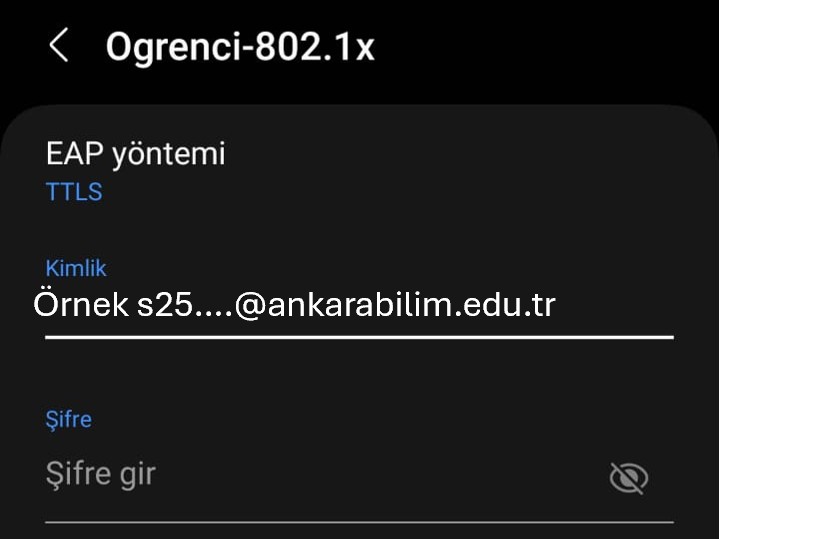
3. اطلاعات کاربری خود را وارد کنید
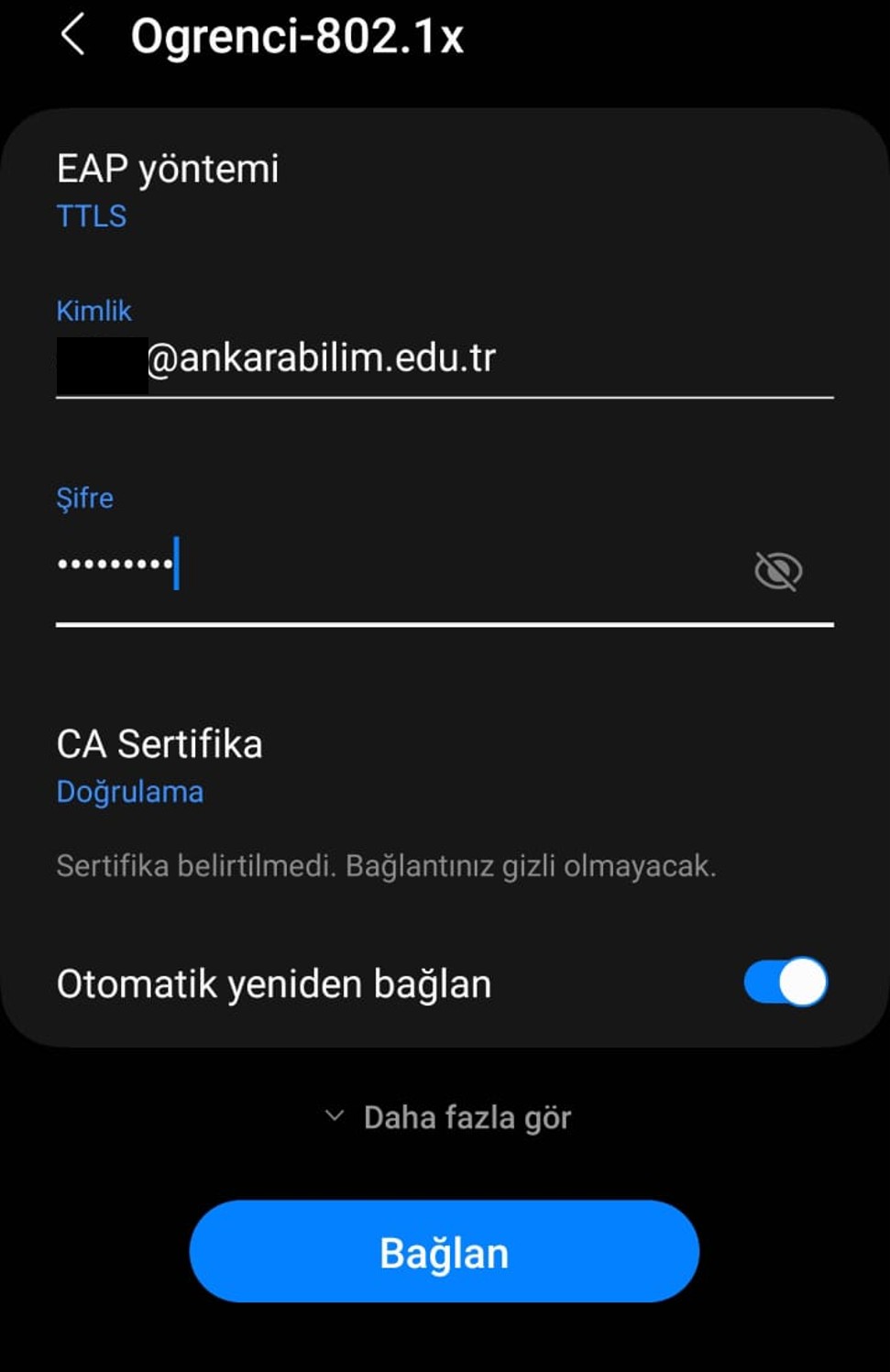
در قسمت Identity ایمیل دانشجویی خود با دامنه @ankarabilim.edu.tr را وارد کنید. در قسمت Password رمز عبور ایمیل دانشگاهی خود را وارد کنید.
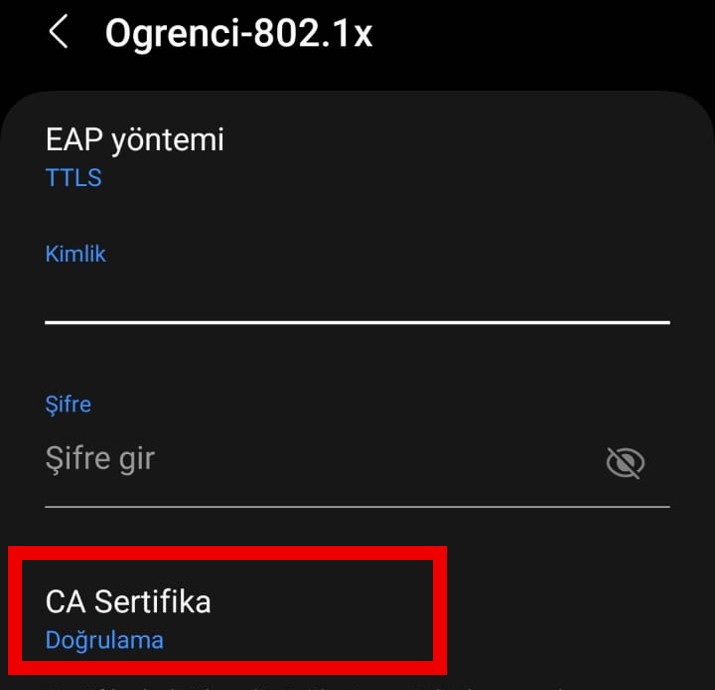
4. تنظیم CA Certificate را انتخاب کنید
در قسمت CA Certificate ، گزینه Verification نمایشدادهشده روی دستگاه را انتخاب کنید.
5. به شبکه متصل شوید
پس از بررسی اطلاعات واردشده، روی Connect بزنید. اتصال اول ممکن است کمی طولانیتر شود. اگر از درستی اطلاعات مطمئن هستید، کمی صبر کرده و در صورت نیاز دوباره روی Connect بزنید.
پشتیبانی: در صورت بروز مشکل هنگام اتصال یا راهاندازی، میتوانید از طریق ایمیل ogrencidestek@ankarabilim.edu.tr.
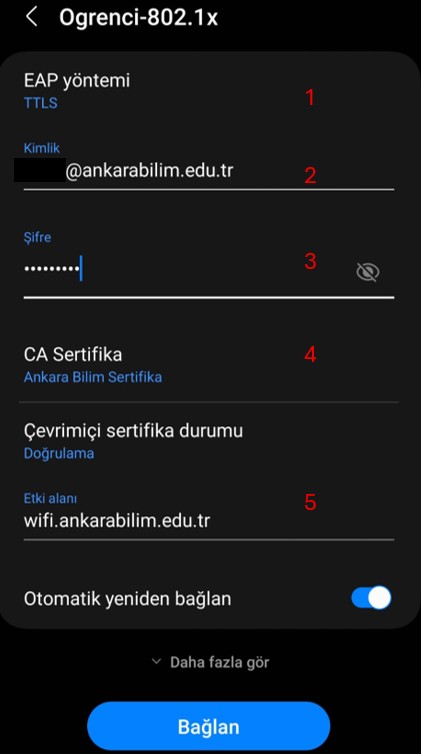
مراحل اتصال Android با استفاده از گواهی
نام شبکه بیسیم:Ogrenci-802.1x
روش EAP:TTLS
گواهی CA:Ankara Bilim Sertifika
وضعیت گواهی آنلاین: Verification
دامنه:wifi.ankarabilim.edu.tr
شناسه: ایمیل دانشجویی شما با دامنه @ankarabilim.edu.tr
رمز عبور: رمز عبور ایمیل دانشگاه علوم آنکارا
دانلود گواهی Wi-Fi برای Android
1. گواهی را دانلود و روی دستگاه نصب کنید
برای دانلود گواهی آمادهشده برای شبکه بیسیم دانشگاه روی لینک بالا بزنید. سپس در برنامه Settings دستگاه، مسیر زیر را دنبال کنید:
Security and privacy > More security settings > Install from device storage > Wi-Fi certificate
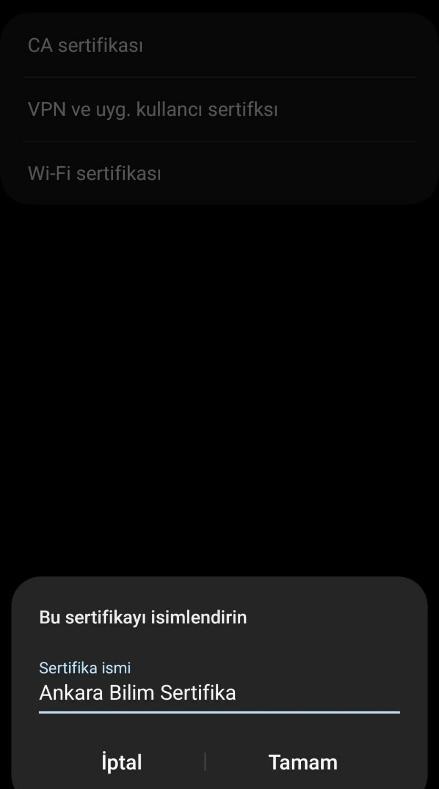
گواهی دانلودشده را انتخاب کنید. اگر نام گواهی خواسته شد، میتوانید Ankara Bilim Sertifika را وارد کرده و روی OK.
2. شبکه Ogrenci-802.1x را انتخاب کنید
تنظیمات Wi-Fi را باز کرده و Ogrenci-802.1x را از فهرست شبکههای موجود انتخاب کنید.
3. روش EAP را روی TTLS تنظیم کنید
در صفحه اتصال، روی قسمت EAP method بزنید و TTLS را از فهرست انتخاب کنید.
4. اطلاعات کاربری خود را وارد کنید
در قسمت Identity ایمیل دانشجویی خود با دامنه @ankarabilim.edu.tr را وارد کنید. در قسمت Password رمز عبور ایمیل دانشگاهی خود را وارد کنید.
5. گواهی CA نصبشده را انتخاب کنید
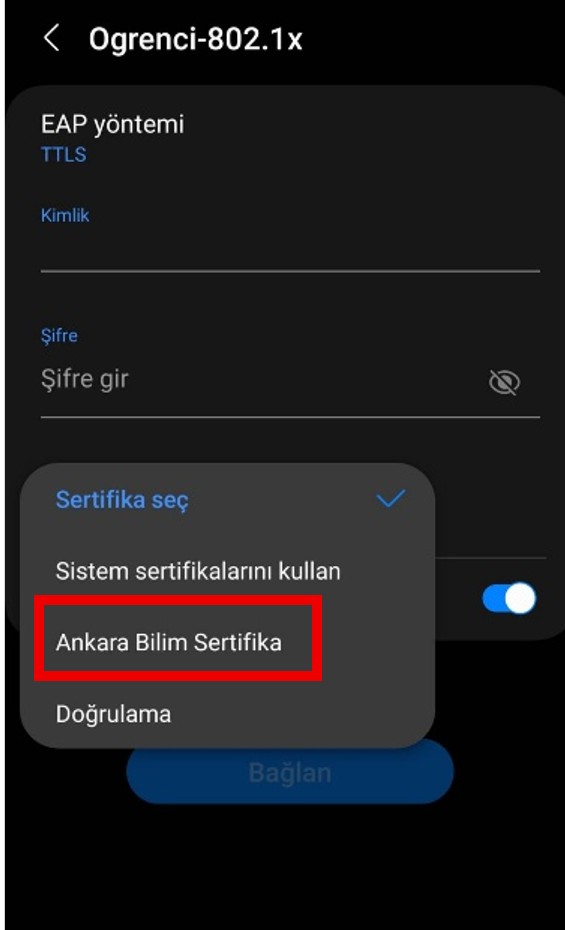
روی قسمت CA Certificate بزنید و گواهی Ankara Bilim Sertifika را که قبلاً نصب کردهاید انتخاب کنید. در قسمت Online certificate status گزینه Verification را انتخاب کنید.
6. دامنه را وارد کرده و به شبکه متصل شوید
عبارت wifi.ankarabilim.edu.tr را در قسمت Domain وارد کنید. پس از بررسی اطلاعات، روی Connect بزنید.
اگر اتصال برقرار نشد، ایمیل دانشجویی، رمز عبور، گواهی انتخابشده و اطلاعات دامنه را دوباره بررسی کنید.
پشتیبانی: در صورت بروز مشکل هنگام اتصال یا راهاندازی، میتوانید از طریق ایمیل ogrencidestek@ankarabilim.edu.tr.
مراحل اتصال Windows
نام شبکه بیسیم:Ogrenci-802.1x
نوع امنیت:WPA2-Enterprise
روش احراز هویت شبکه:Microsoft: EAP-TTLS
نام کاربری: ایمیل دانشجویی شما با دامنه @ankarabilim.edu.tr
رمز عبور: رمز عبور ایمیل دانشگاه علوم آنکارا
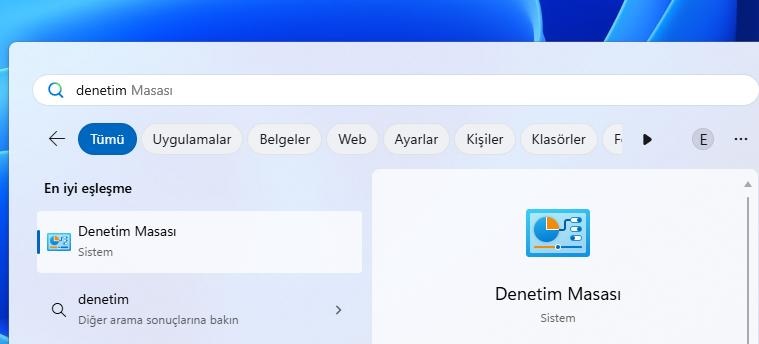
1. Control Panel را باز کنید
عبارت Control Panel را در کادر جستجوی Windows وارد کرده و نتیجه نمایشدادهشده را باز کنید.
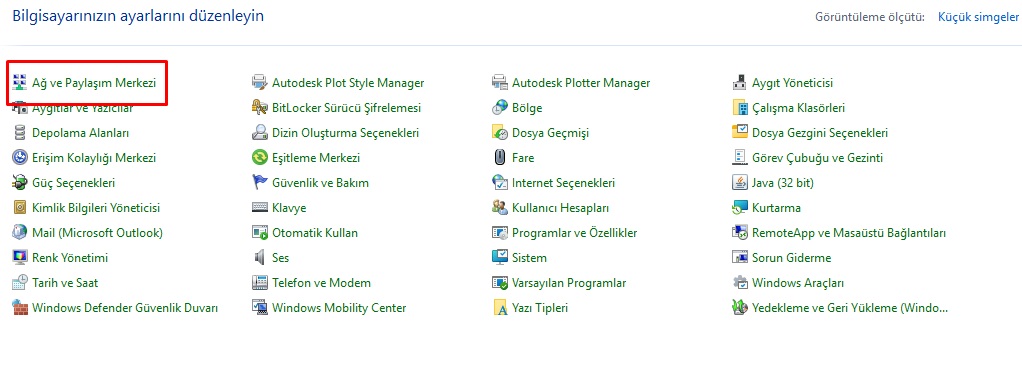
2. Network and Sharing Center را باز کنید
در Control Panel روی Network and Sharing Center.
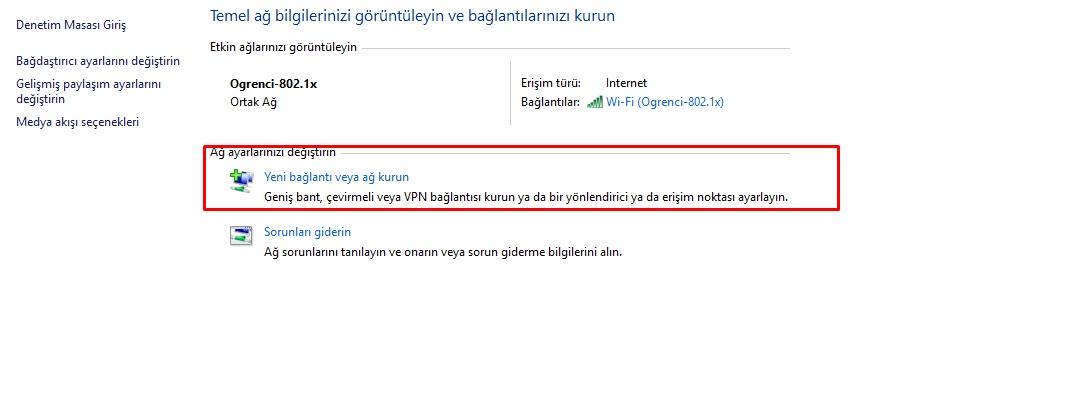
3. یک اتصال یا شبکه جدید ایجاد کنید
در صفحه بازشده روی Set up a new connection or network.
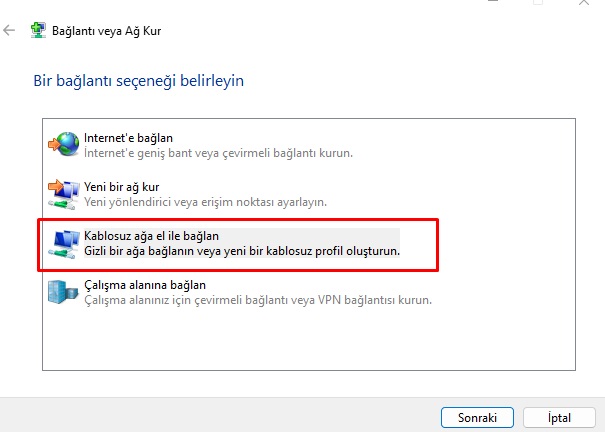
4. بهصورت دستی به یک شبکه بیسیم متصل شوید
از میان گزینههای اتصال، Manually connect to a wireless network را انتخاب کرده و روی Next.
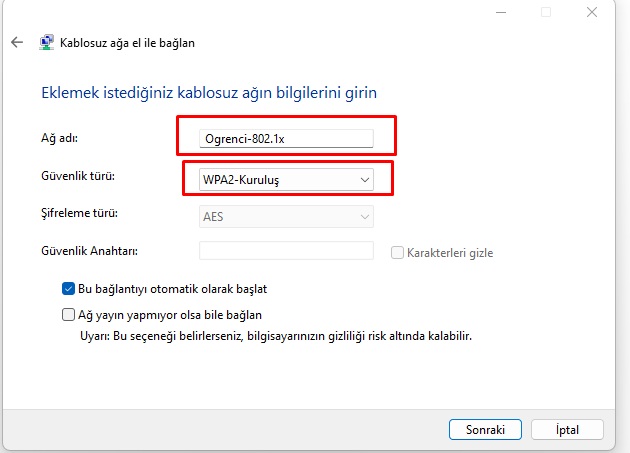
5. نام شبکه و نوع امنیت را وارد کنید
عبارت Ogrenci-802.1x را در قسمت Network name وارد کنید. گزینه WPA2-Enterprise را از بخش Security type انتخاب کرده و روی Next کلیک کنید.
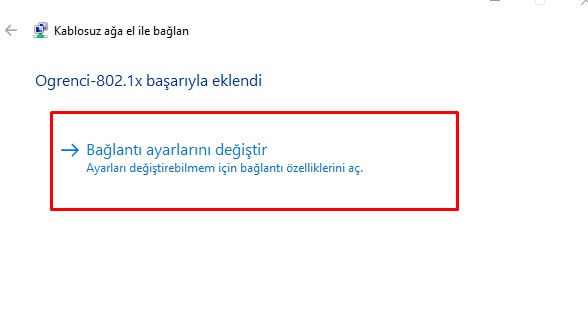
6. تنظیمات اتصال را تغییر دهید
پس از اضافه شدن موفق شبکه، روی Change connection settings.
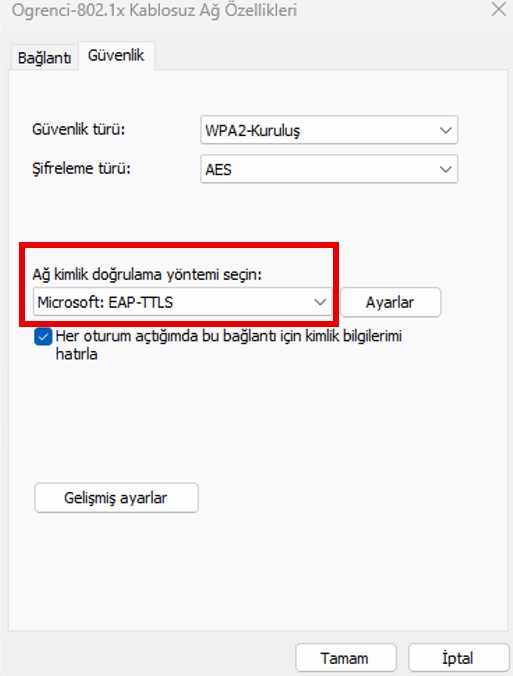
7. EAP-TTLS را بهعنوان روش احراز هویت انتخاب کنید
در زبانه Security ، گزینه Microsoft: EAP-TTLS را از بخش Choose a network authentication method انتخاب کنید. سپس روی OK کلیک کنید.
8. به شبکه Ogrenci-802.1x متصل شوید
منوی Wi-Fi در Windows را باز کنید. شبکه Ogrenci-802.1x را انتخاب کرده و روی Connect.
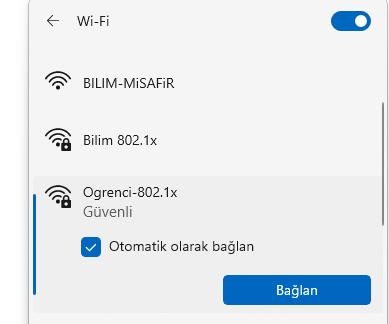
9. نام کاربری و رمز عبور را وارد کنید
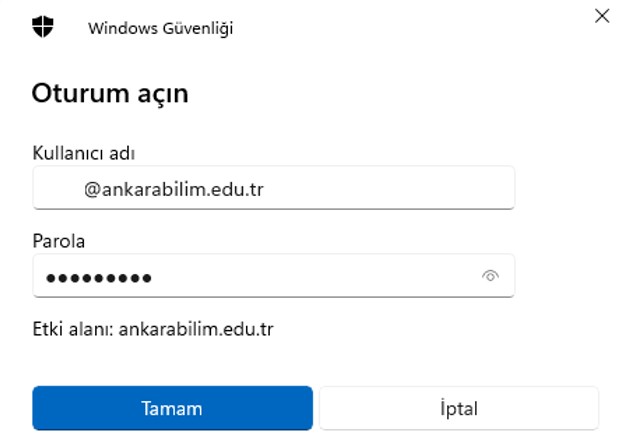
در قسمت Username ، ایمیل دانشجویی خود با دامنه @ankarabilim.edu.tr را وارد کنید. در قسمت Password ، رمز عبور ایمیل دانشگاهی خود را وارد کرده و سپس روی OK کلیک کنید.
پشتیبانی: در صورت بروز مشکل هنگام اتصال یا راهاندازی، میتوانید از طریق ایمیل ogrencidestek@ankarabilim.edu.tr.
مراحل اتصال macOS
نام شبکه بیسیم:Ogrenci-802.1x
پروفایل پیکربندی:Ankara Bilim Ogrenci WiFi
نام کاربری: ایمیل دانشجویی شما با دامنه @ankarabilim.edu.tr
رمز عبور: رمز عبور ایمیل دانشگاه علوم آنکارا
1. پروفایل پیکربندی را دانلود کنید
برای دانلود Configuration Profile (.mobileconfig) آمادهشده برای شبکه بیسیم دانشگاه روی لینک بالا کلیک کنید. پس از پایان دانلود، فایل را با دوبار کلیک باز کنید.
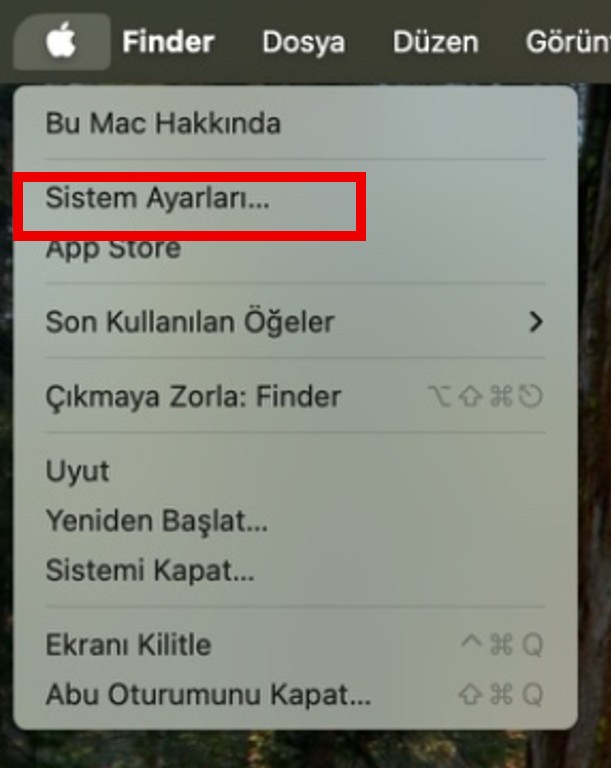
سپس System Settings را از منوی Apple باز کنید.
2. Device Management را باز کنید
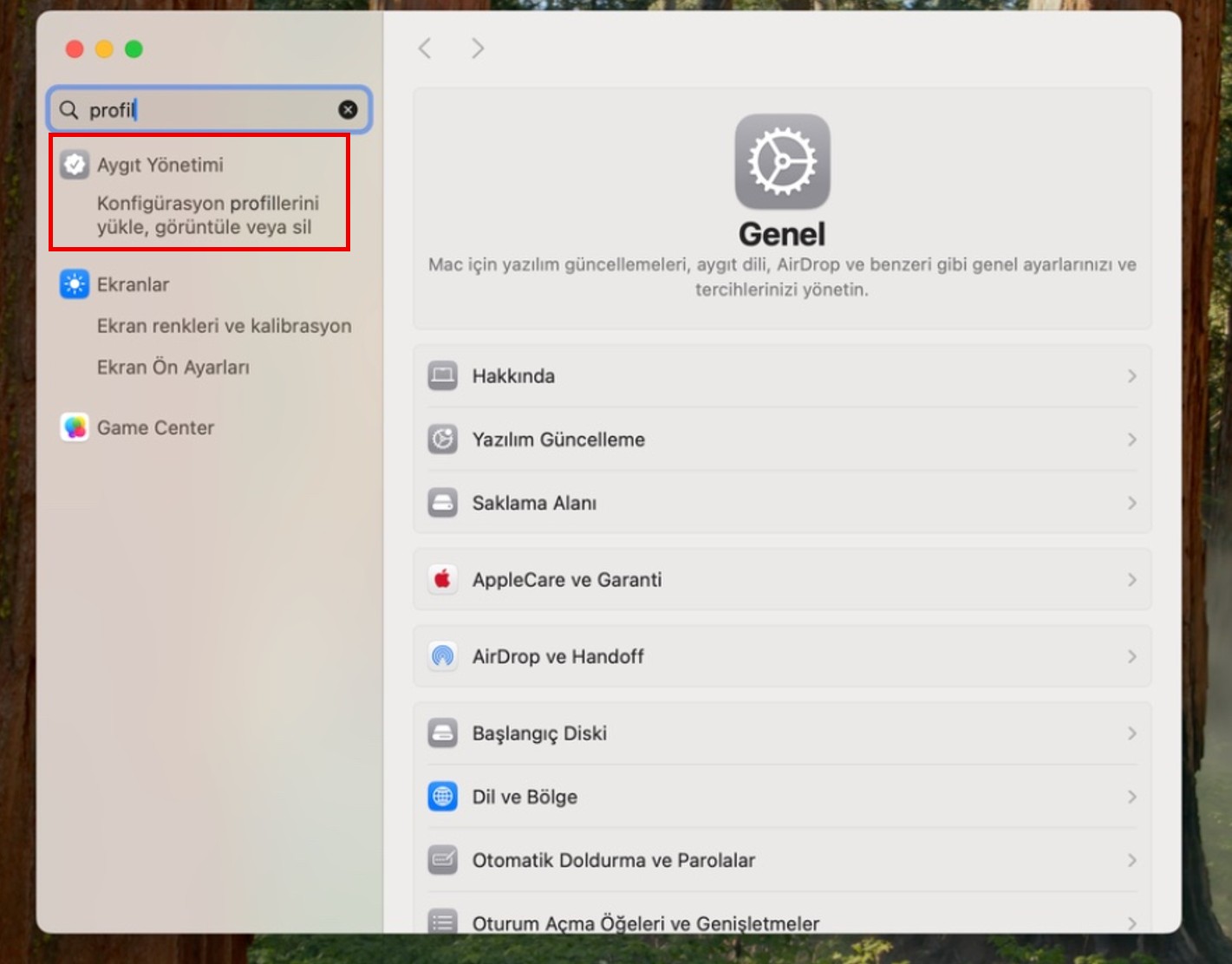
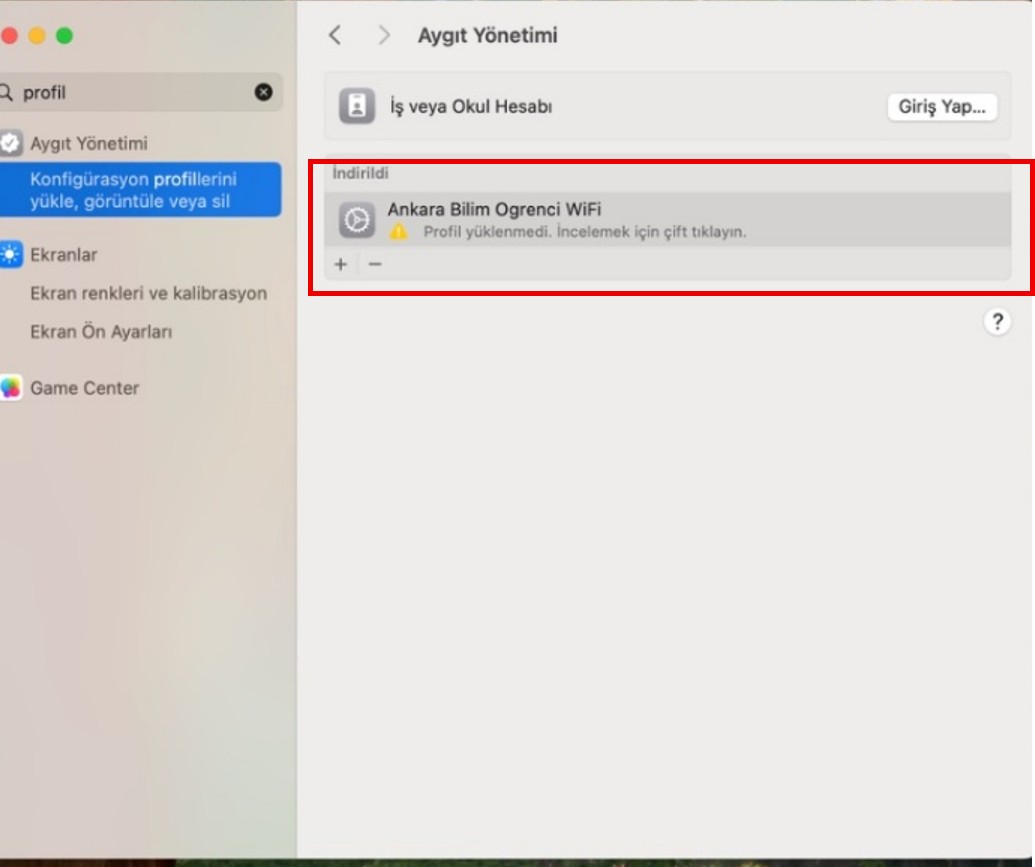
عبارت profile را در قسمت جستجوی System Settings وارد کنید. در بخش Device Management روی گزینه نصب، مشاهده یا حذف پروفایلهای پیکربندی کلیک کنید.
3. پروفایل Ankara Bilim Ogrenci WiFi را انتخاب کنید
پروفایل Ankara Bilim Ogrenci WiFi نمایشدادهشده در سمت راست را انتخاب کرده و دوبار روی آن کلیک کنید.
4. پروفایل را نصب کنید
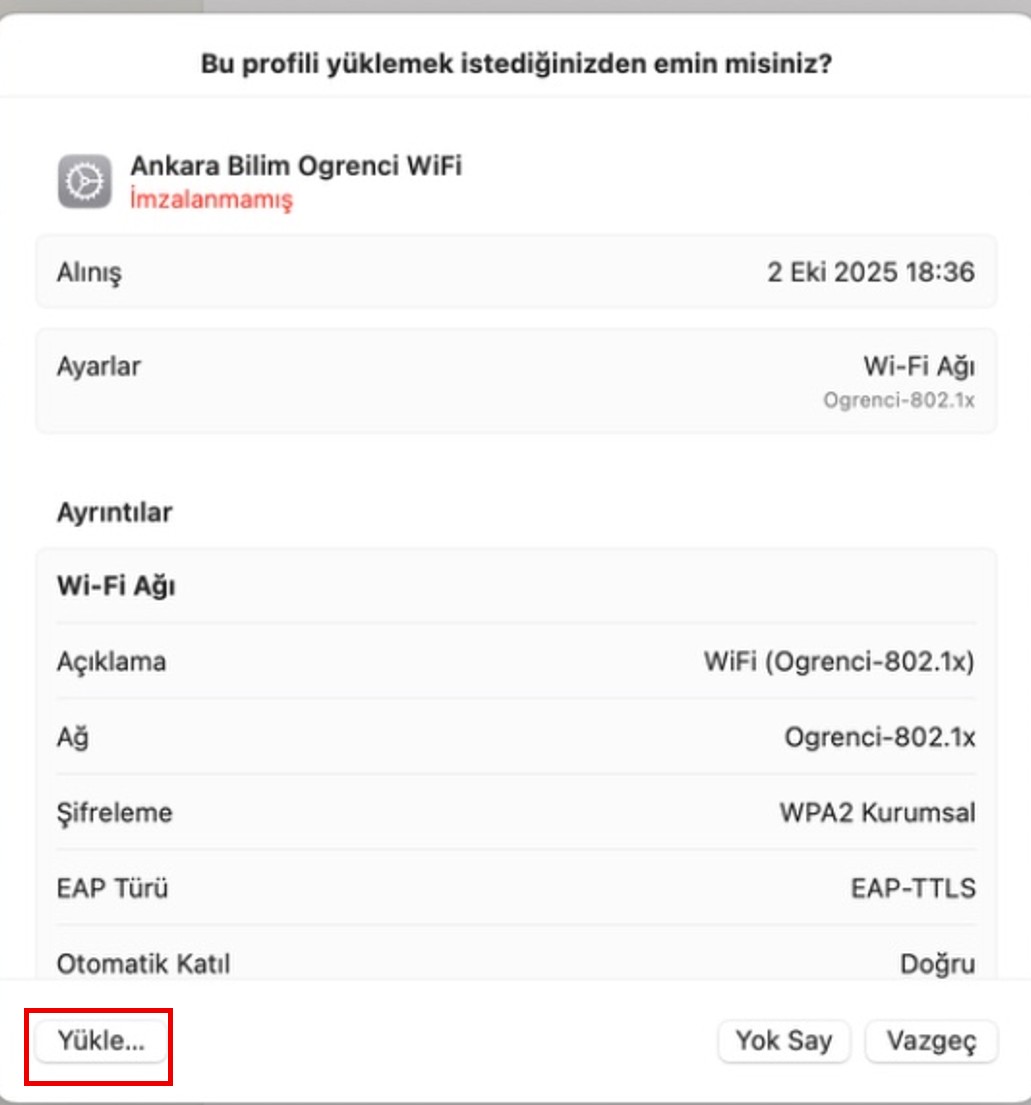
روی دکمه Install در گوشه پایین سمت چپ صفحه جزئیات پروفایل کلیک کنید.
5. نام کاربری و رمز عبور را وارد کنید
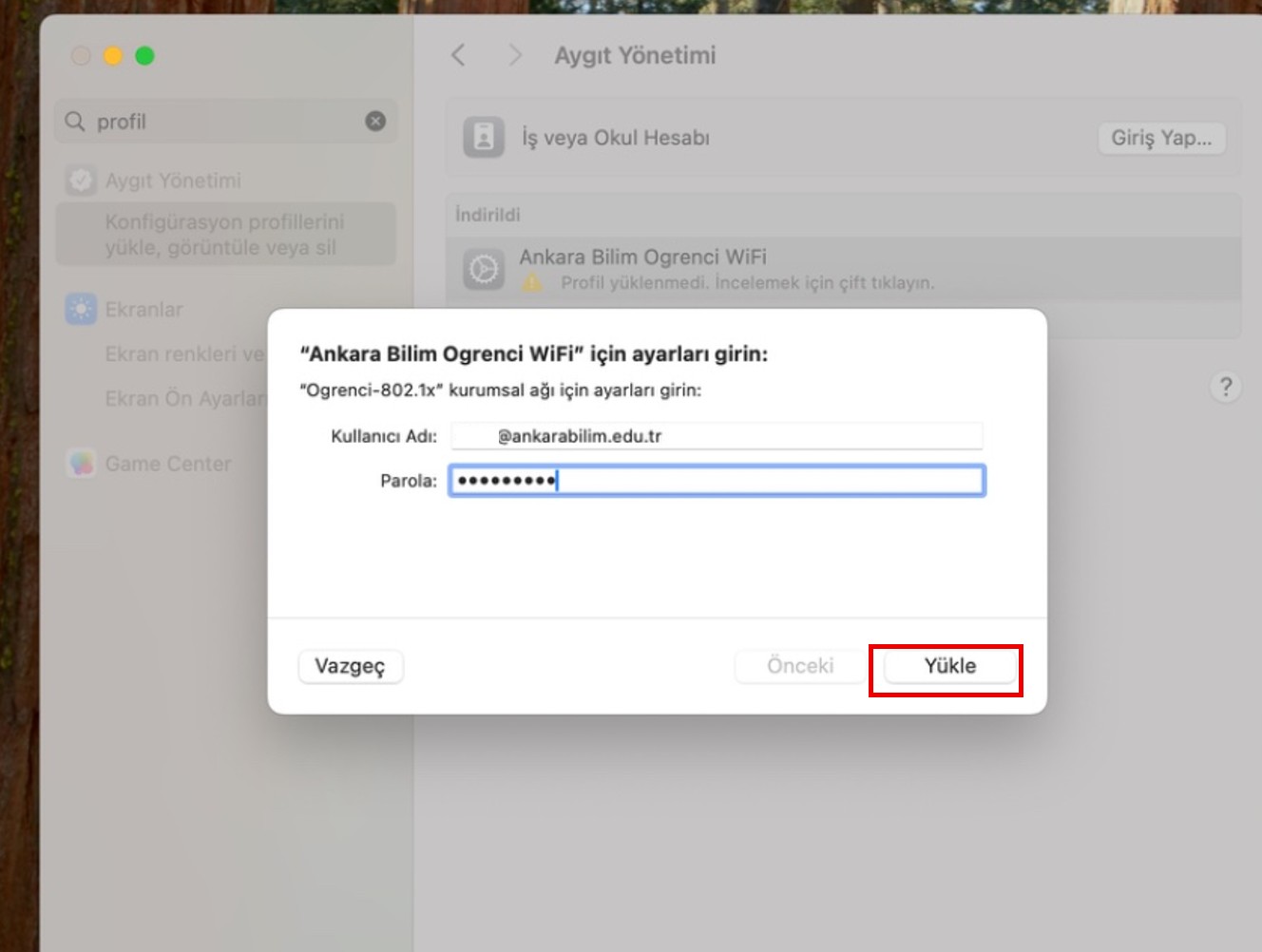
در صفحه بازشده، ایمیل دانشجویی خود با دامنه @ankarabilim.edu.tr را در قسمت Username و رمز عبور ایمیل دانشگاهی خود را در قسمت Password وارد کنید. سپس روی Install کلیک کنید.
6. اتصال را بررسی کنید
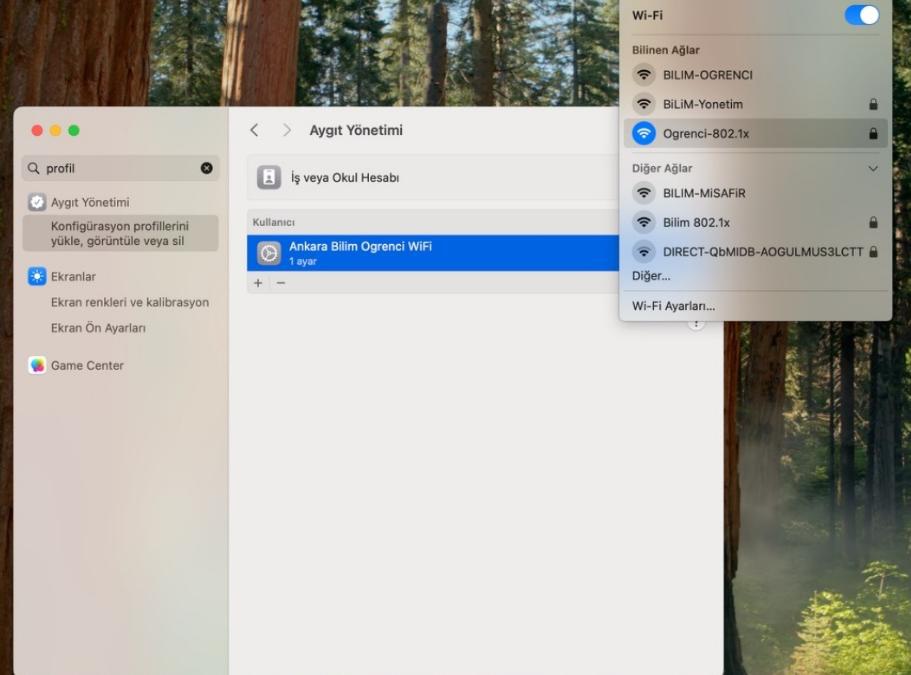
اگر اطلاعات شما صحیح باشد، پروفایل نصب میشود و دستگاه به شبکه Ogrenci-802.1x متصل خواهد شد.
پشتیبانی: ظاهر منوها ممکن است بسته به نسخه macOS کمی متفاوت باشد. در صورت بروز مشکل هنگام نصب پروفایل یا اتصال، میتوانید از طریق ایمیل ogrencidestek@ankarabilim.edu.tr.