
Ankara Bilim Üniversitesi Öğrenci Kablosuz Ağ Kullanım Bilgilendirmesi
Üniversitemiz yerleşkelerinde Bilgi İşlem Daire Başkanlığı tarafından işletilen kablolu ve kablosuz ağ hizmetlerinden yararlanabilmek için kullanıcı adı ve şifre ile kimlik doğrulaması yapılması gerekmektedir. Bu uygulama, 5651 sayılı Kanun kapsamındaki yükümlülüklerin yerine getirilmesi ve üniversitemiz personeli ile öğrencileri dışındaki yetkisiz kullanımların önlenmesi amacıyla uygulanmaktadır.
Öğrencilerimiz, Ogrenci-802.1x kablosuz ağına aşağıda belirtilen kullanıcı bilgileri ve cihazlarına uygun bağlantı ayarlarıyla erişebilirler.
Üniversitemiz kablosuz ağı üzerinden internete erişecek öğrencilerimizin; bilgisayar, telefon veya tabletlerinde cihazlarına uygun bağlantı ayarlarını yapmaları gerekmektedir.
Kablosuz ağ cihazlarında Ogrenci-802.1x adıyla yayın yapılmaktadır. Bu ağ, öğrencilerimizin kendilerine ait kullanıcı adı ve şifreyle bağlanabilecekleri güvenli bir kablosuz ağdır.
Öğrencilerimiz aynı kullanıcı adı ve şifreyle kablosuz ağa eş zamanlı olarak en fazla iki cihazdan bağlanabilirler.
iPhone ve iPad (iOS) Bağlanma Adımları
Kablosuz ağ adı: Ogrenci-802.1x
Yapılandırma profili Safari tarayıcısı üzerinden indirilmelidir.
iOS Yapılandırma Profilini İndir
1. Ayarlar menüsünü açınız
Yapılandırma profilini Safari üzerinden indirdikten sonra Ayarlar > Genel > VPN ve Aygıt Yönetimi menüsüne gidiniz.
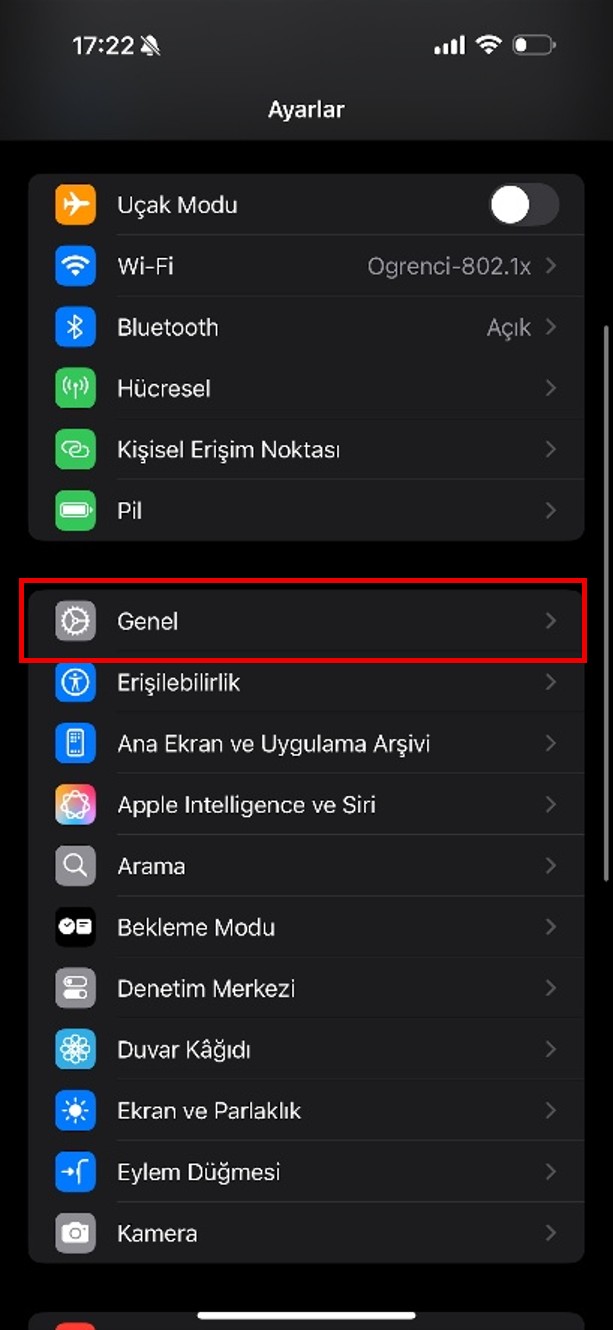
Ayarlar menüsünden Genel seçeneğine dokununuz.
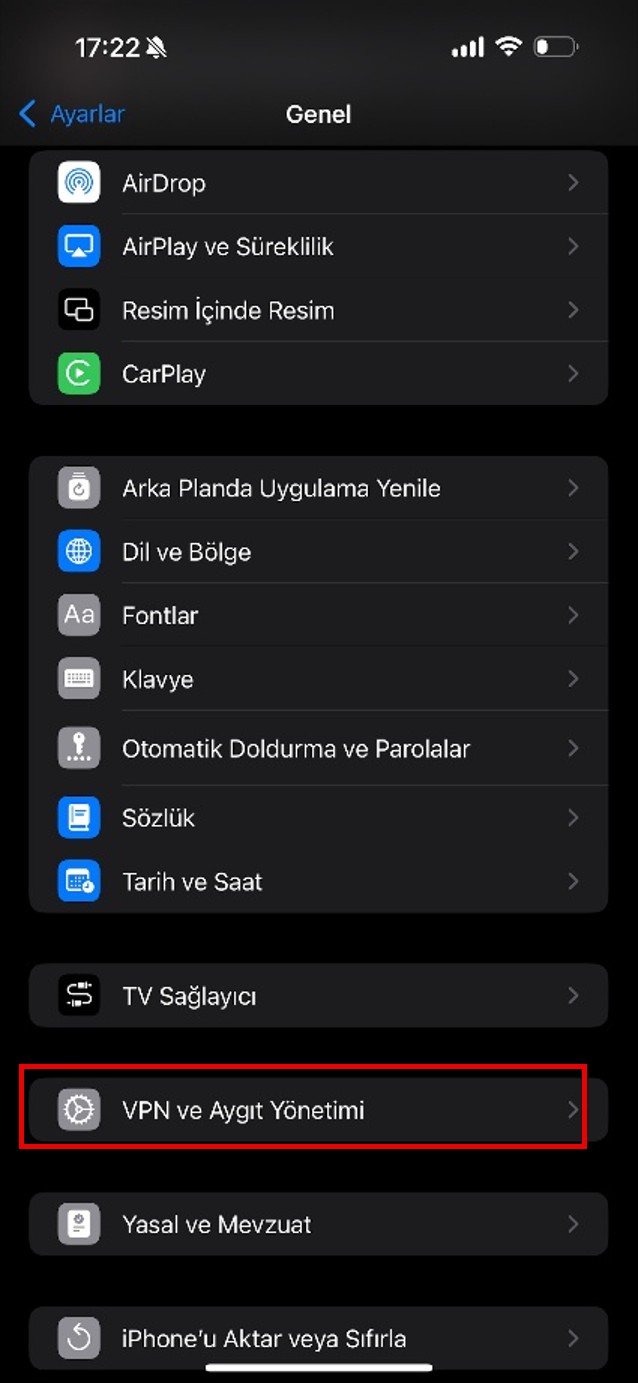
VPN ve Aygıt Yönetimi seçeneğine dokununuz.
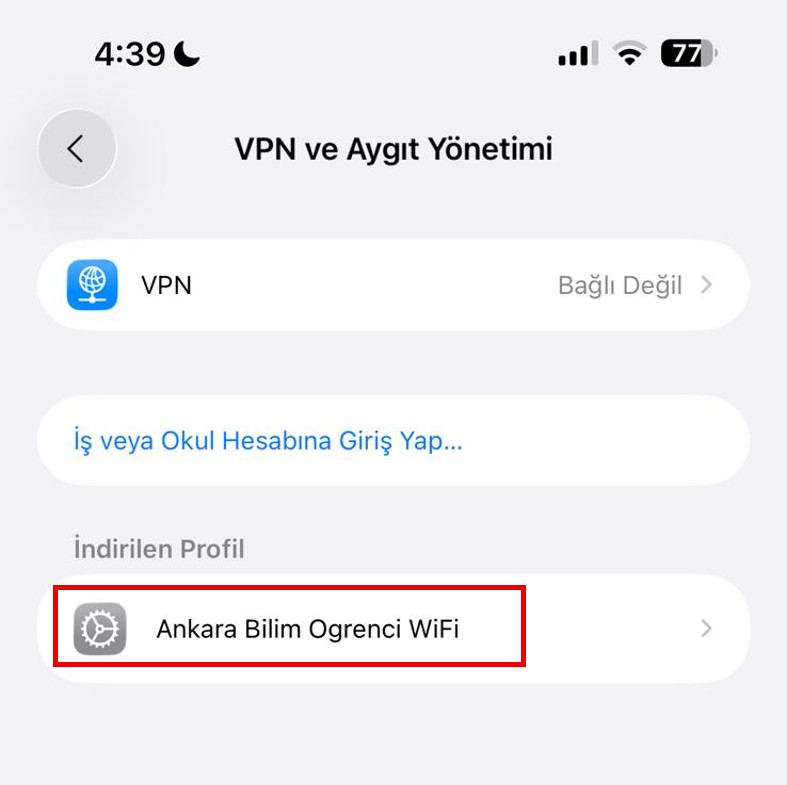
2. İndirilen profili seçiniz
İndirilen Profil bölümünde Ankara Bilim Ogrenci WiFi seçeneğine dokununuz. Profil görünmüyorsa yapılandırma profilini Safari üzerinden yeniden indiriniz.
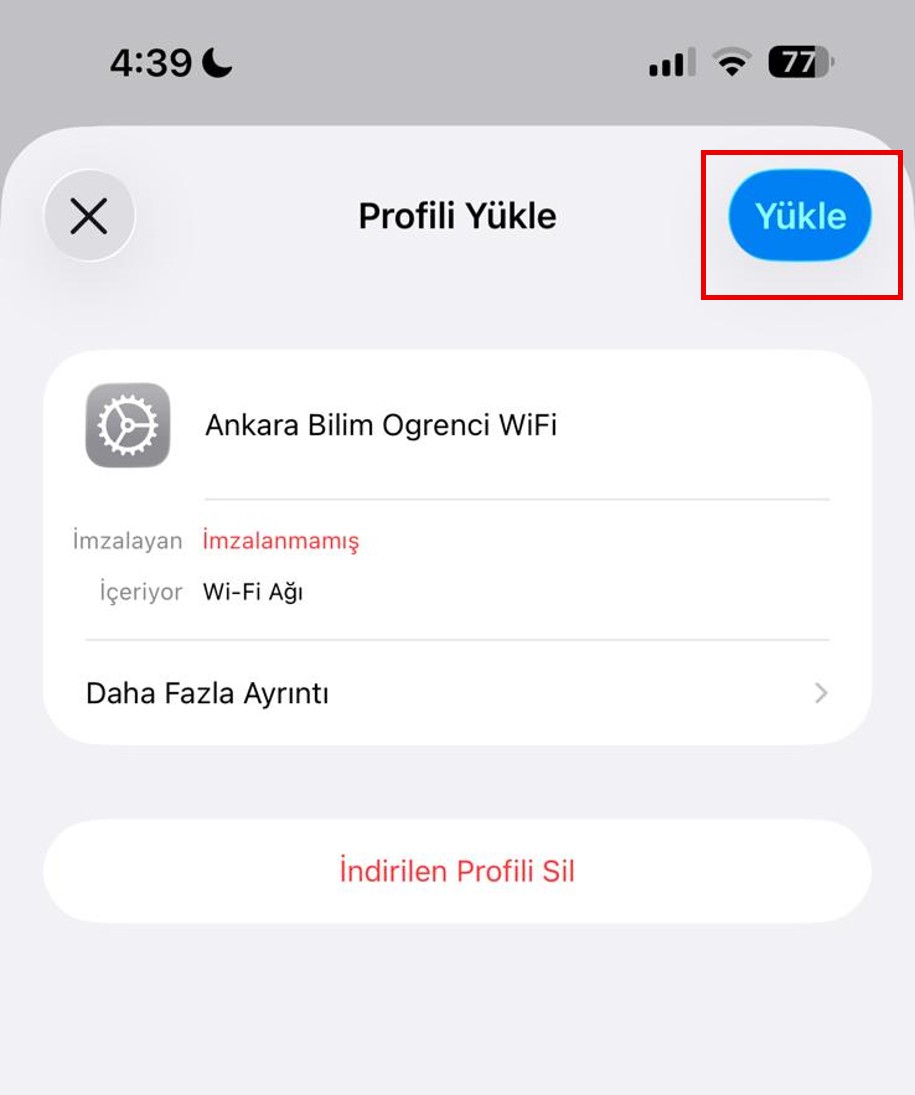
3. Profili yükleyiniz
Profili Yükle ekranının sağ üst köşesinde bulunan Yükle seçeneğine dokununuz.
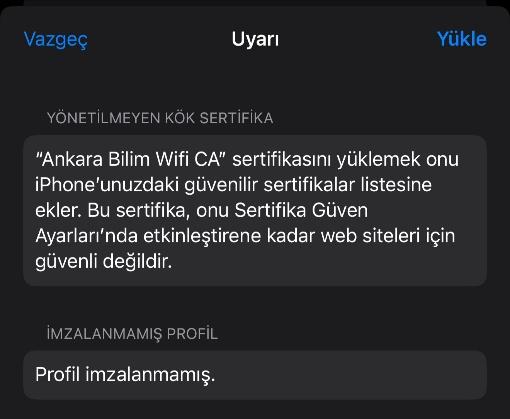
4. Yükleme uyarısını onaylayınız
Açılan uyarı ekranında sağ üst köşedeki Yükle seçeneğine dokunarak işlemi onaylayınız.
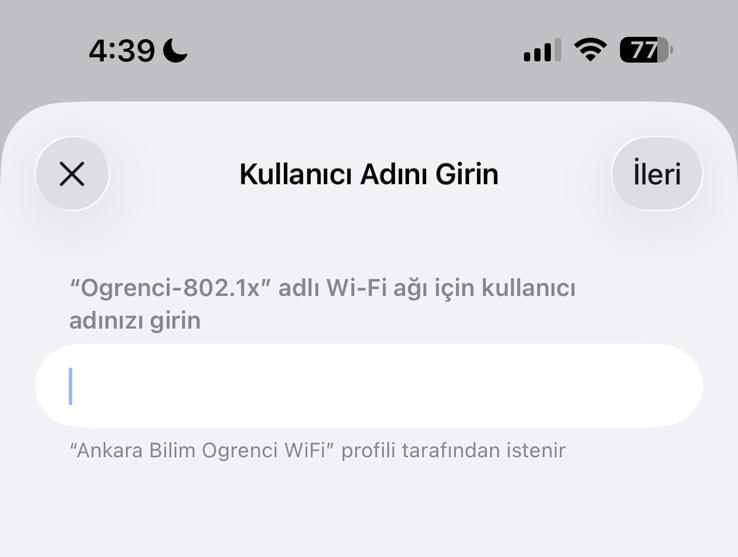
5. Kullanıcı adınızı giriniz
Kullanıcı Adını Girin ekranına @ankarabilim.edu.tr uzantılı öğrenci e-posta adresinizi yazınız ve İleri seçeneğine dokununuz.
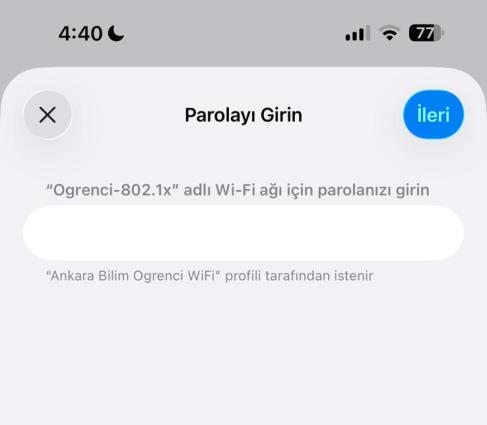
6. Parolanızı giriniz
Parolayı Girin ekranına kurumsal e-posta hesabınızın şifresini yazınız ve İleri seçeneğine dokununuz.
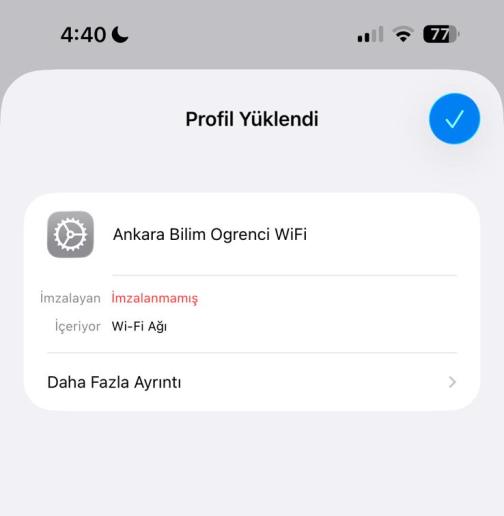
7. Bağlantıyı kontrol ediniz
Kullanıcı bilgileriniz doğru girildiğinde yapılandırma profili yüklenecek ve cihazınız Ogrenci-802.1x kablosuz ağına bağlanacaktır.
Destek: Bağlantı veya kurulum sırasında sorun yaşamanız hâlinde destek almak için ogrencidestek@ankarabilim.edu.tr adresine e-posta gönderebilirsiniz.
Android 11 ve Sonrası Bağlanma Adımları
Kablosuz ağ adı: Ogrenci-802.1x
EAP yöntemi: TTLS
Kimlik: @ankarabilim.edu.tr uzantılı öğrenci e-posta adresiniz
Şifre: Ankara Bilim Üniversitesi e-posta şifreniz
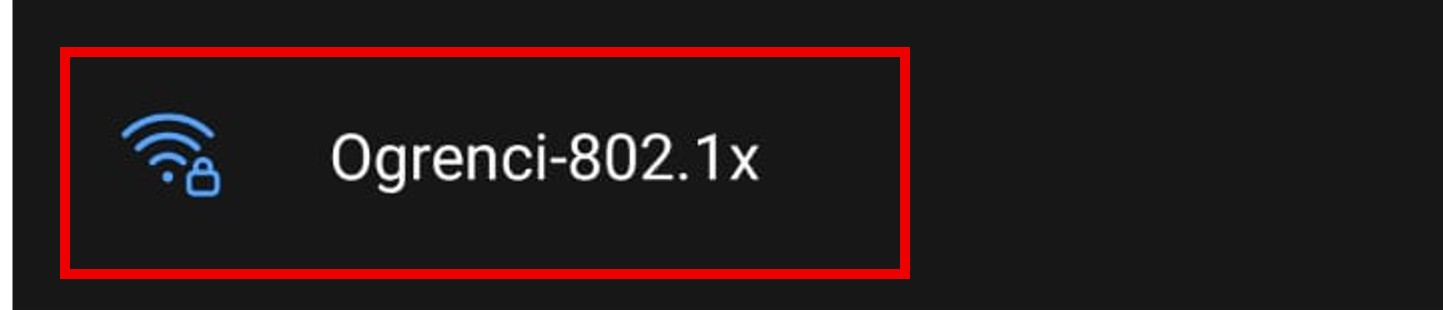
1. Kablosuz ağı seçiniz
Cihazınızın Wi-Fi ayarlarını açınız ve ağ listesinden Ogrenci-802.1x ağını seçiniz.
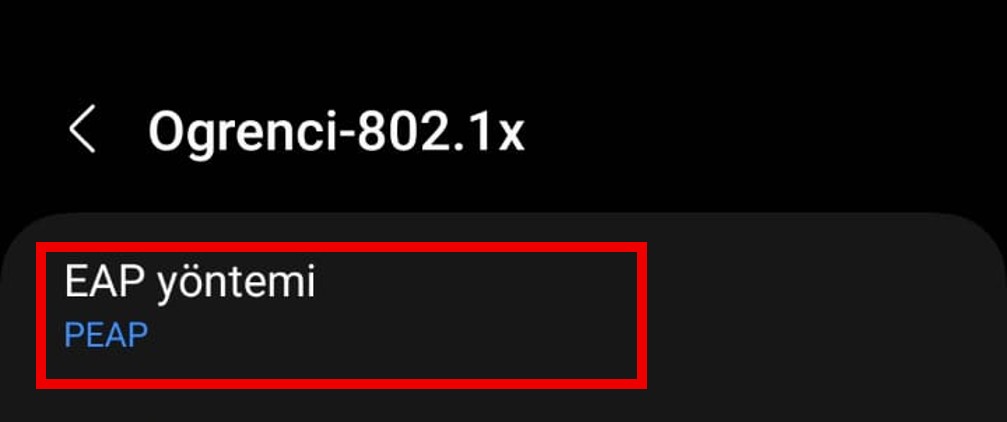
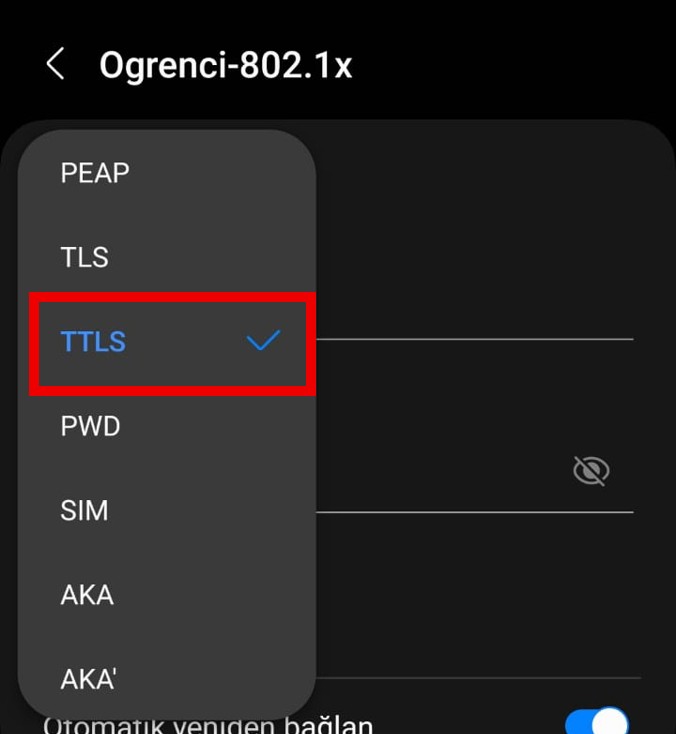
2. EAP yöntemini TTLS olarak ayarlayınız
Bağlantı ekranında EAP yöntemi alanına dokununuz ve listeden TTLS seçeneğini seçiniz.
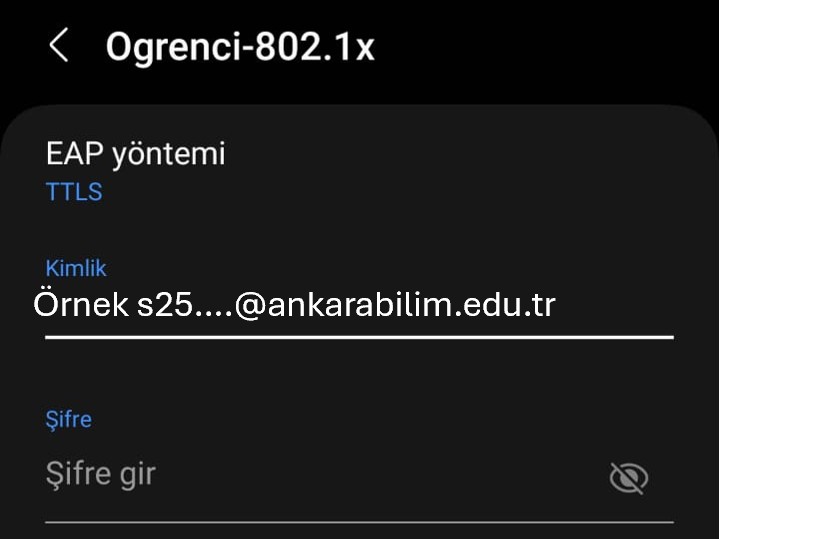
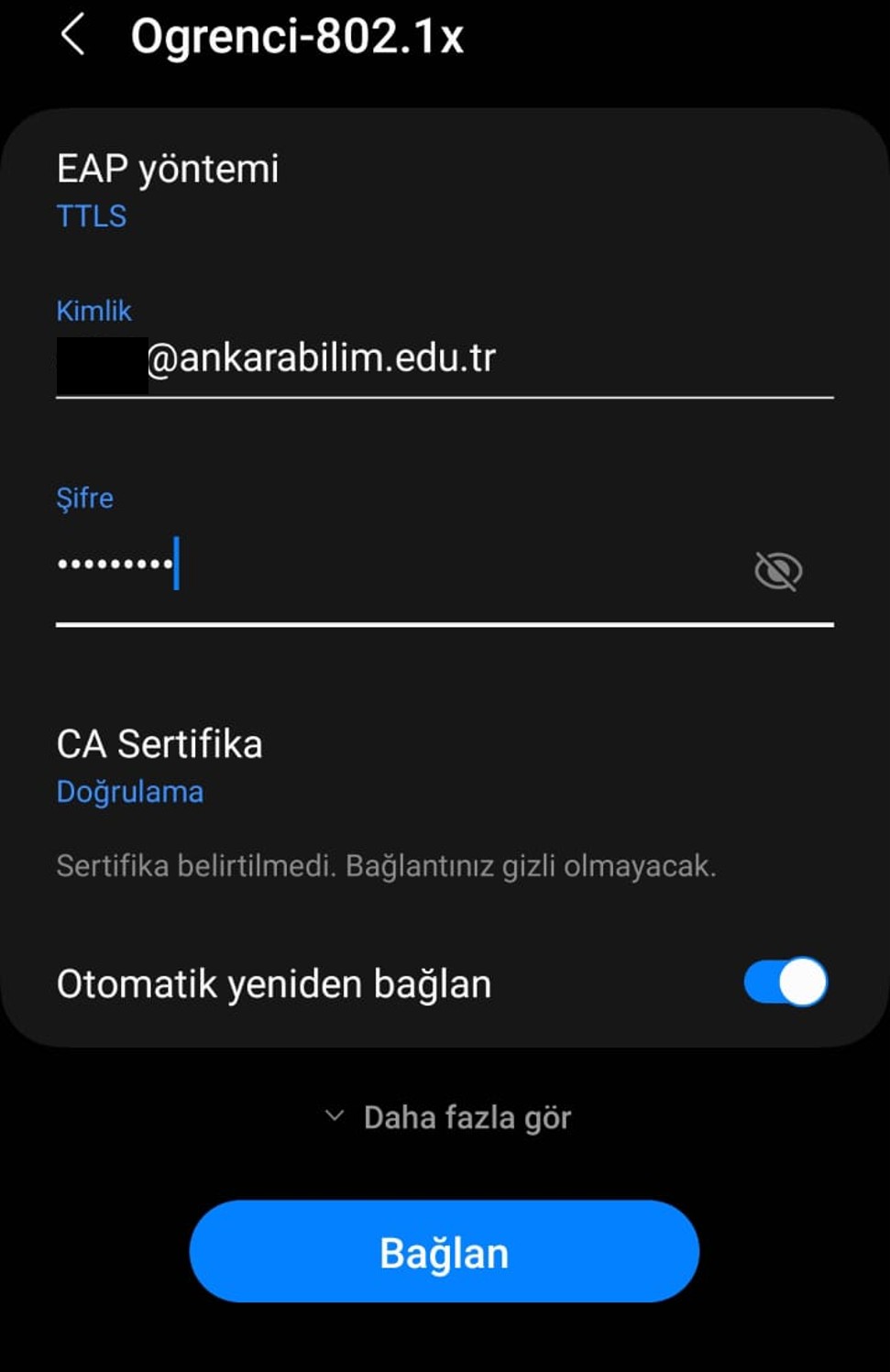
3. Kullanıcı bilgilerinizi giriniz
Kimlik alanına @ankarabilim.edu.tr uzantılı öğrenci e-posta adresinizi yazınız. Şifre alanına kurumsal e-posta hesabınızın şifresini giriniz.
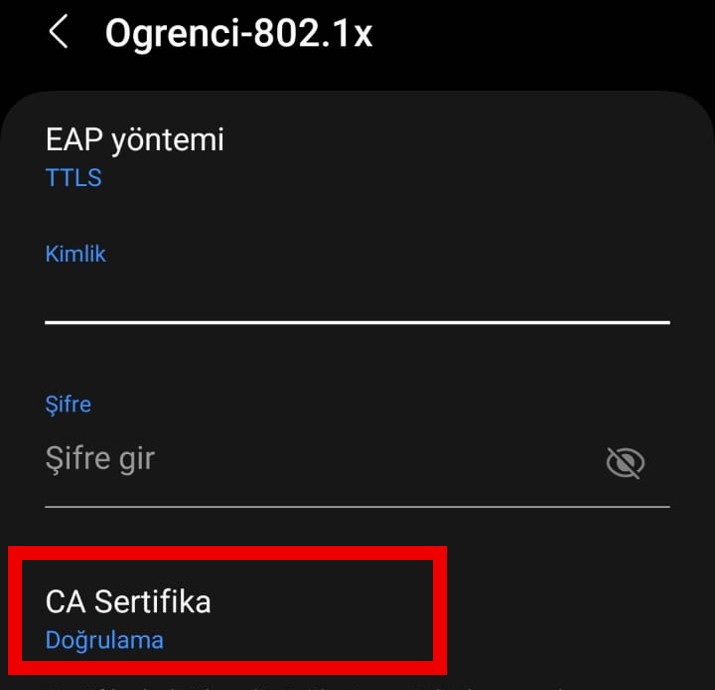
4. CA Sertifika ayarını seçiniz
CA Sertifika alanında cihazınızda görüntülenen Doğrulama seçeneğini belirleyiniz.
5. Ağa bağlanınız
Girdiğiniz bilgileri kontrol ettikten sonra Bağlan düğmesine dokununuz. İlk bağlantı normalden uzun sürebilir. Bilgilerinizin doğru olduğundan eminseniz kısa bir süre bekleyiniz ve gerekirse Bağlan düğmesine yeniden dokununuz.
Destek: Bağlantı veya kurulum sırasında sorun yaşamanız hâlinde destek almak için ogrencidestek@ankarabilim.edu.tr adresine e-posta gönderebilirsiniz.
Android Sertifika ile Bağlanma Adımları
Kablosuz ağ adı: Ogrenci-802.1x
EAP yöntemi: TTLS
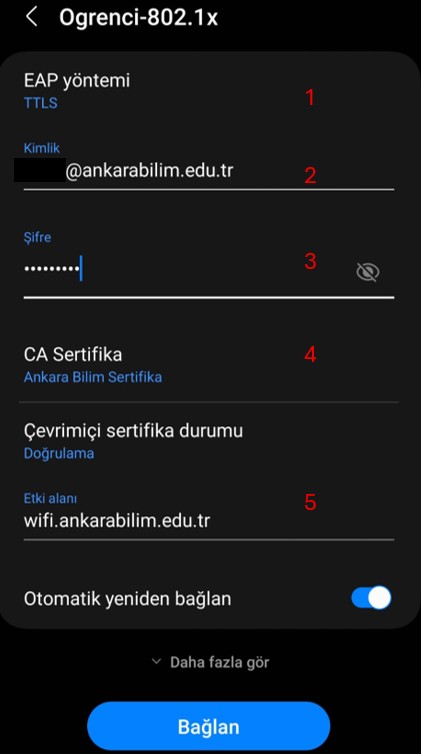
CA sertifikası: Ankara Bilim Sertifika
Çevrimiçi sertifika durumu: Doğrulama
Etki alanı: wifi.ankarabilim.edu.tr
Kimlik: @ankarabilim.edu.tr uzantılı öğrenci e-posta adresiniz
Şifre: Ankara Bilim Üniversitesi e-posta şifreniz
Android Wi-Fi Sertifikasını İndir
1. Sertifikayı indirip cihazınıza yükleyiniz
Yukarıdaki bağlantıya dokunarak Ankara Bilim Üniversitesi kablosuz ağı için hazırlanmış sertifikayı indiriniz. Ardından cihazınızın Ayarlar uygulamasında aşağıdaki yolu izleyiniz:
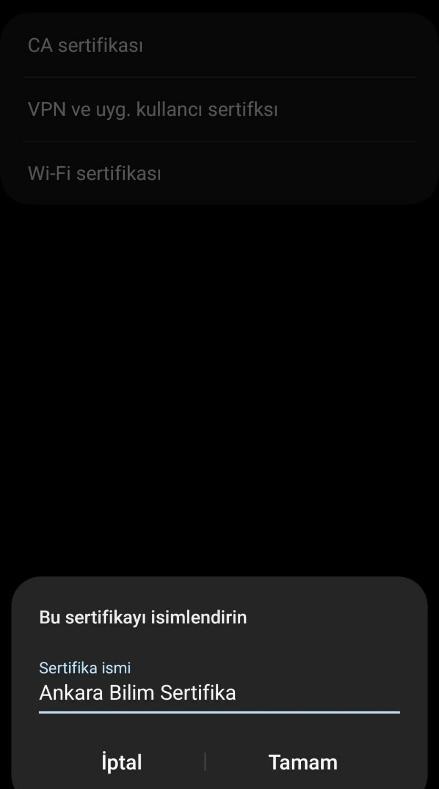
Güvenlik ve gizlilik > Diğer güvenlik ayarları > Cihaz depolamasından yükle > Wi-Fi sertifikası
İndirdiğiniz sertifikayı seçiniz. Sertifika adı sorulduğunda Ankara Bilim Sertifika yazabilir ve Tamam seçeneğine dokunabilirsiniz.
2. Ogrenci-802.1x ağını seçiniz
Cihazınızın Wi-Fi ayarlarını açınız ve ağ listesinden Ogrenci-802.1x ağını seçiniz.
3. EAP yöntemini TTLS olarak ayarlayınız
Bağlantı ekranında EAP yöntemi alanına dokununuz ve listeden TTLS seçeneğini belirleyiniz.
4. Kullanıcı bilgilerinizi giriniz
Kimlik alanına @ankarabilim.edu.tr uzantılı öğrenci e-posta adresinizi yazınız. Şifre alanına kurumsal e-posta hesabınızın şifresini giriniz.
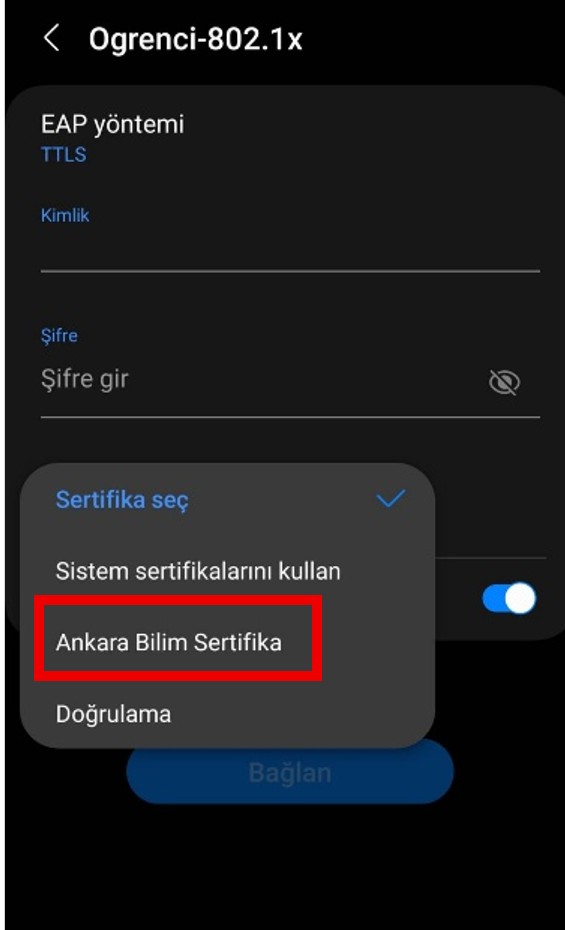
5. Yüklediğiniz CA sertifikasını seçiniz
CA Sertifika alanına dokununuz ve daha önce yüklediğiniz Ankara Bilim Sertifika seçeneğini belirleyiniz. Çevrimiçi sertifika durumu alanında Doğrulama seçeneğini kullanınız.
6. Etki alanını girip ağa bağlanınız
Etki alanı bölümüne wifi.ankarabilim.edu.tr yazınız. Girdiğiniz bilgileri kontrol ettikten sonra Bağlan düğmesine dokununuz.
Bağlantı başarısız olursa öğrenci e-posta adresinizi, şifrenizi, seçtiğiniz sertifikayı ve etki alanı bilgisini yeniden kontrol ediniz.
Destek: Bağlantı veya kurulum sırasında sorun yaşamanız hâlinde destek almak için ogrencidestek@ankarabilim.edu.tr adresine e-posta gönderebilirsiniz.
Windows Bağlanma Adımları
Kablosuz ağ adı: Ogrenci-802.1x
Güvenlik türü: WPA2-Kuruluş
Ağ kimlik doğrulama yöntemi: Microsoft: EAP-TTLS
Kullanıcı adı: @ankarabilim.edu.tr uzantılı öğrenci e-posta adresiniz
Şifre: Ankara Bilim Üniversitesi e-posta şifreniz
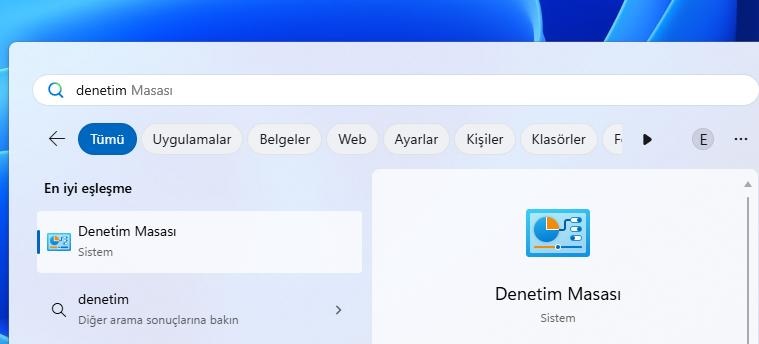
1. Denetim Masasını açınız
Windows arama alanına Denetim Masası yazınız ve görüntülenen sonuca tıklayınız.
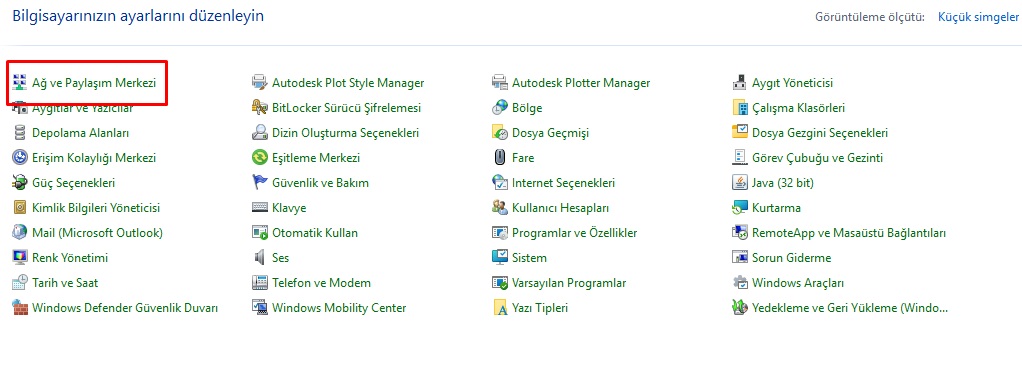
2. Ağ ve Paylaşım Merkezini açınız
Denetim Masasında Ağ ve Paylaşım Merkezi seçeneğine tıklayınız.
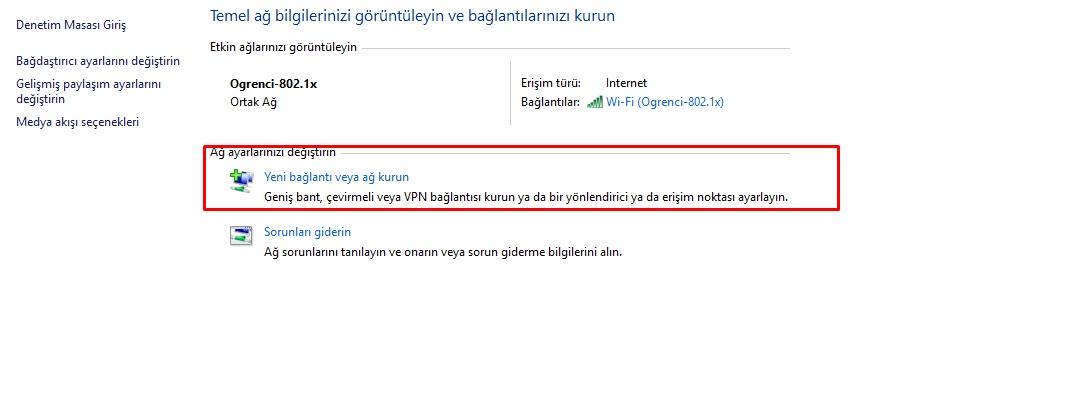
3. Yeni bağlantı veya ağ kurunuz
Açılan ekranda Yeni bağlantı veya ağ kurun seçeneğine tıklayınız.
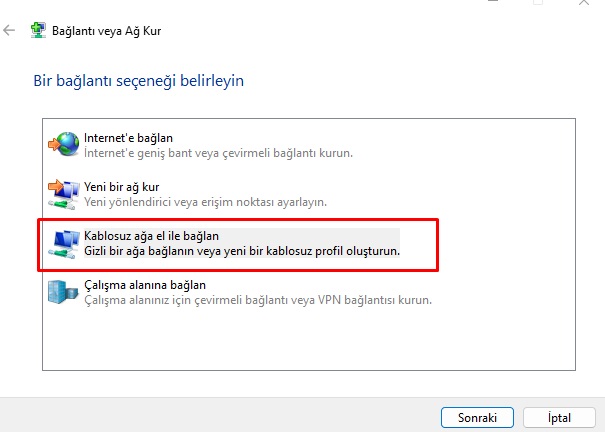
4. Kablosuz ağa el ile bağlanınız
Bağlantı seçenekleri arasından Kablosuz ağa el ile bağlan seçeneğini seçiniz ve Sonraki düğmesine tıklayınız.
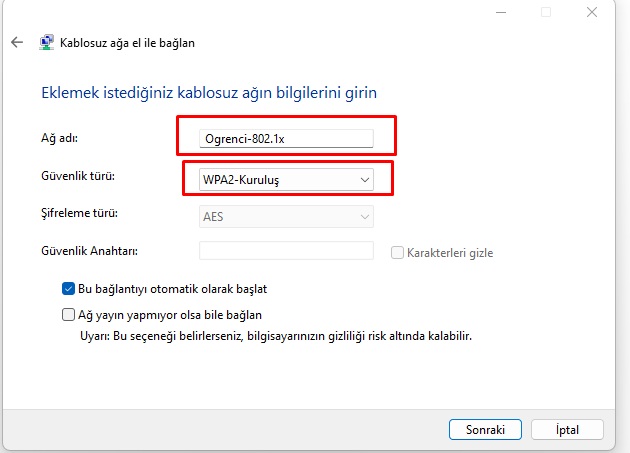
5. Ağ adı ve güvenlik türünü giriniz
Ağ adı alanına Ogrenci-802.1x yazınız. Güvenlik türü alanından WPA2-Kuruluş seçeneğini belirleyiniz ve Sonraki düğmesine tıklayınız.
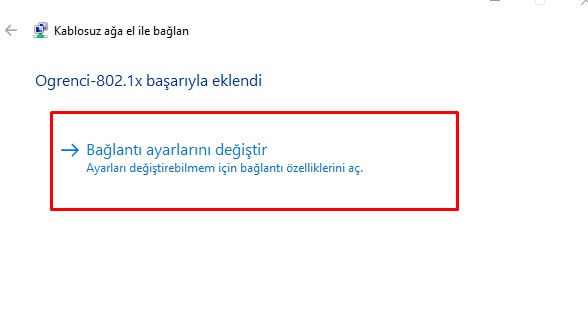
6. Bağlantı ayarlarını değiştiriniz
Kablosuz ağ başarıyla eklendikten sonra Bağlantı ayarlarını değiştir seçeneğine tıklayınız.
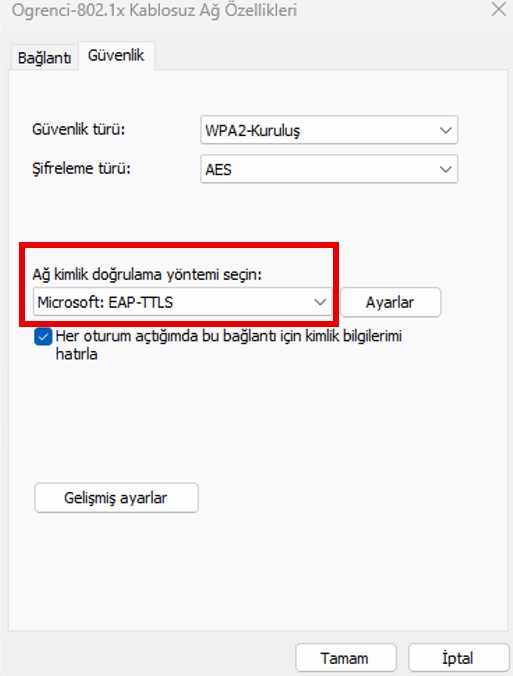
7. Ağ kimlik doğrulama yöntemini EAP-TTLS olarak seçiniz
Güvenlik sekmesinde bulunan Ağ kimlik doğrulama yöntemi seçin alanından Microsoft: EAP-TTLS seçeneğini belirleyiniz. Ardından Tamam düğmesine tıklayınız.
8. Ogrenci-802.1x ağına bağlanınız
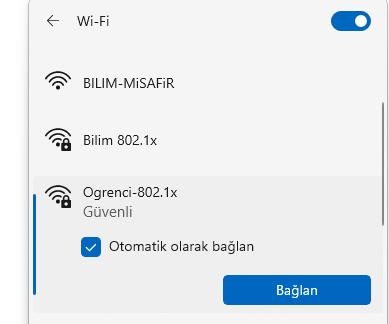
Windows Wi-Fi menüsünü açınız. Ağ listesinden Ogrenci-802.1x ağını seçiniz ve Bağlan düğmesine tıklayınız.
9. Kullanıcı adı ve şifrenizi giriniz
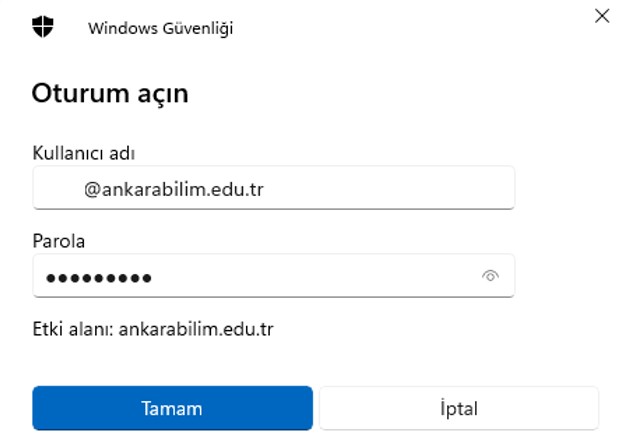
Kullanıcı adı alanına @ankarabilim.edu.tr uzantılı öğrenci e-posta adresinizi, Parola alanına kurumsal e-posta şifrenizi giriniz. Ardından Tamam düğmesine tıklayınız.
Destek: Bağlantı veya kurulum sırasında sorun yaşamanız hâlinde destek almak için ogrencidestek@ankarabilim.edu.tr adresine e-posta gönderebilirsiniz.
macOS Bağlanma Adımları
Kablosuz ağ adı: Ogrenci-802.1x
Yapılandırma profili: Ankara Bilim Öğrenci WiFi
Kullanıcı adı: @ankarabilim.edu.tr uzantılı öğrenci e-posta adresiniz
Şifre: Ankara Bilim Üniversitesi e-posta şifreniz
macOS Yapılandırma Profilini İndir
1. Yapılandırma profilini indiriniz
Yukarıdaki bağlantıya tıklayarak Ankara Bilim Üniversitesi kablosuz ağı için hazırlanmış Configuration Profile (.mobileconfig) dosyasını indiriniz. İndirme tamamlandıktan sonra dosyaya çift tıklayarak açınız.
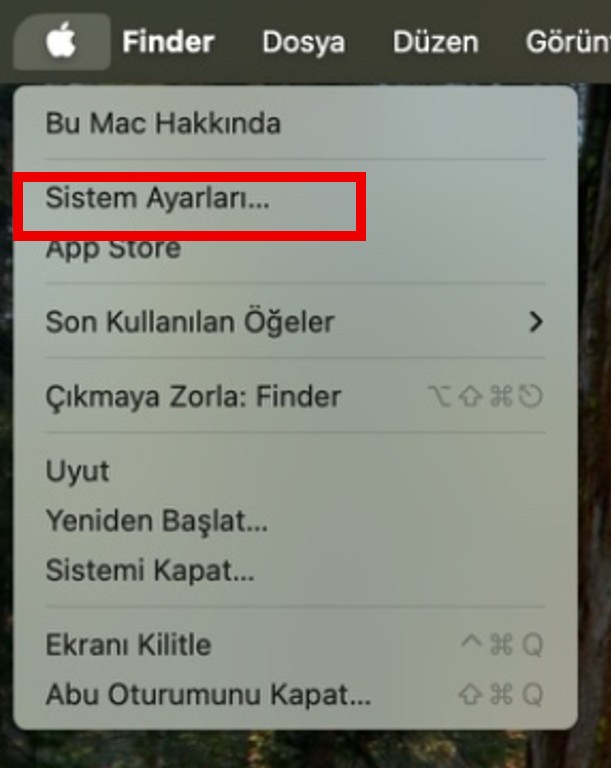
Ardından Apple menüsünden Sistem Ayarları seçeneğini açınız.
2. Aygıt Yönetimi bölümünü açınız
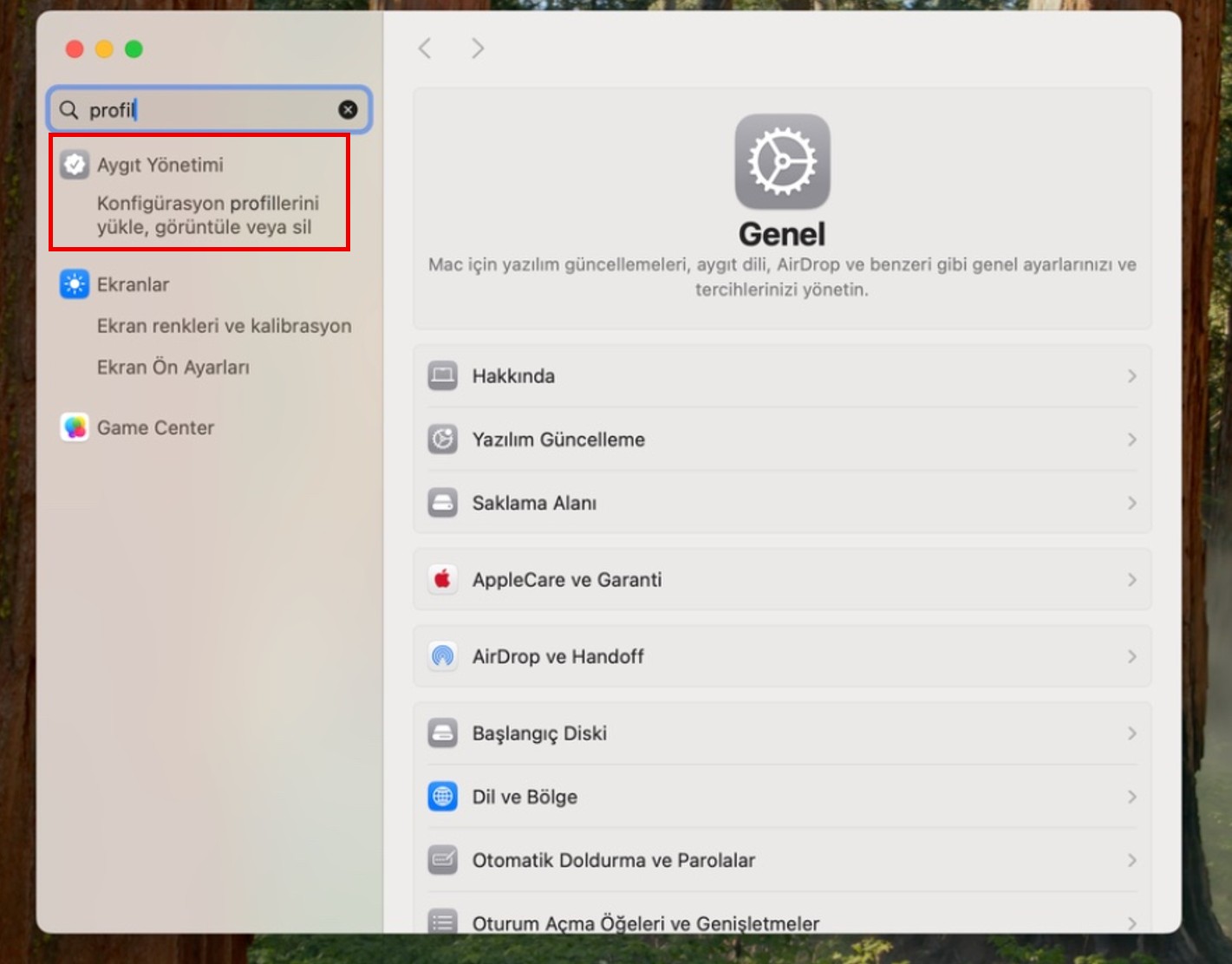
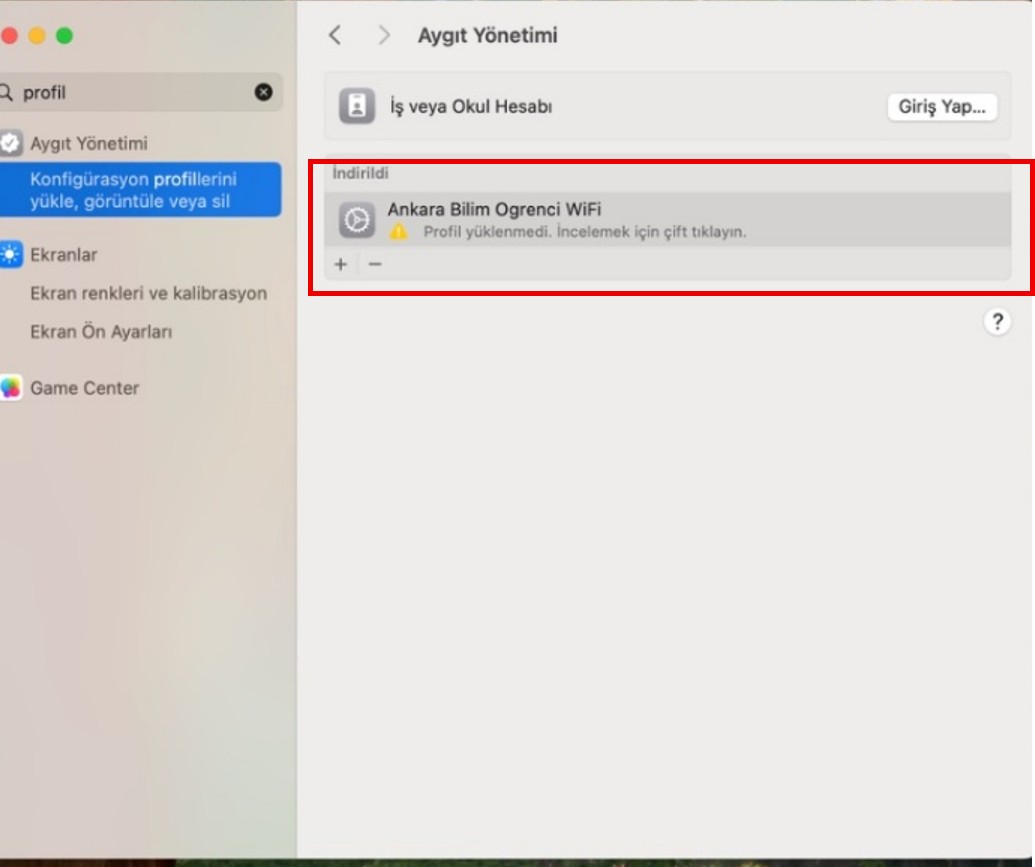
Sistem Ayarları ekranındaki arama alanına profil yazınız. Aygıt Yönetimi altında yer alan konfigürasyon profillerini yükleme, görüntüleme veya silme seçeneğine tıklayınız.
3. Ankara Bilim Öğrenci WiFi profilini seçiniz
Sağ tarafta görüntülenen Ankara Bilim Öğrenci WiFi profilini seçiniz ve çift tıklayınız.
4. Profili yükleyiniz
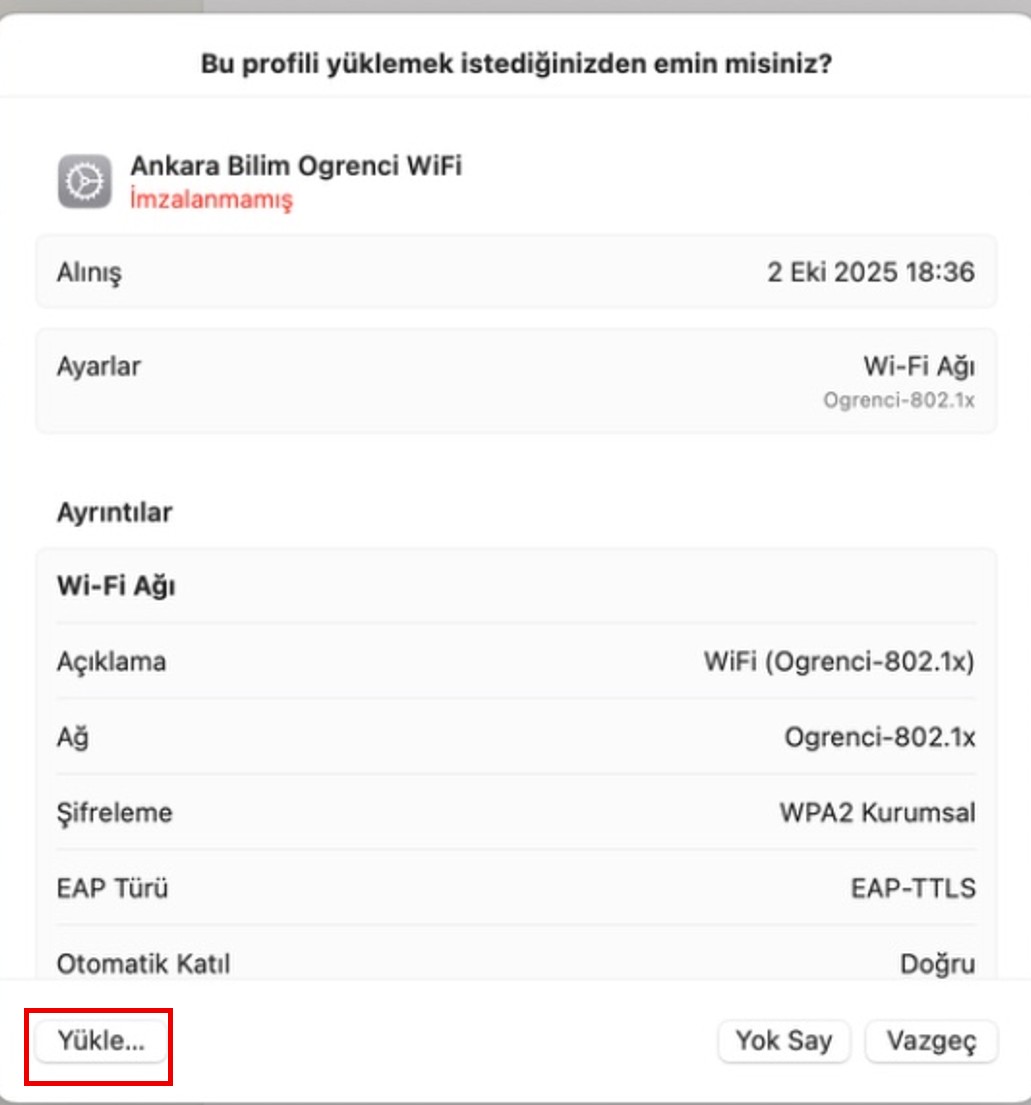
Profil ayrıntıları ekranının sol alt köşesinde bulunan Yükle düğmesine tıklayınız.
5. Kullanıcı adı ve şifrenizi giriniz
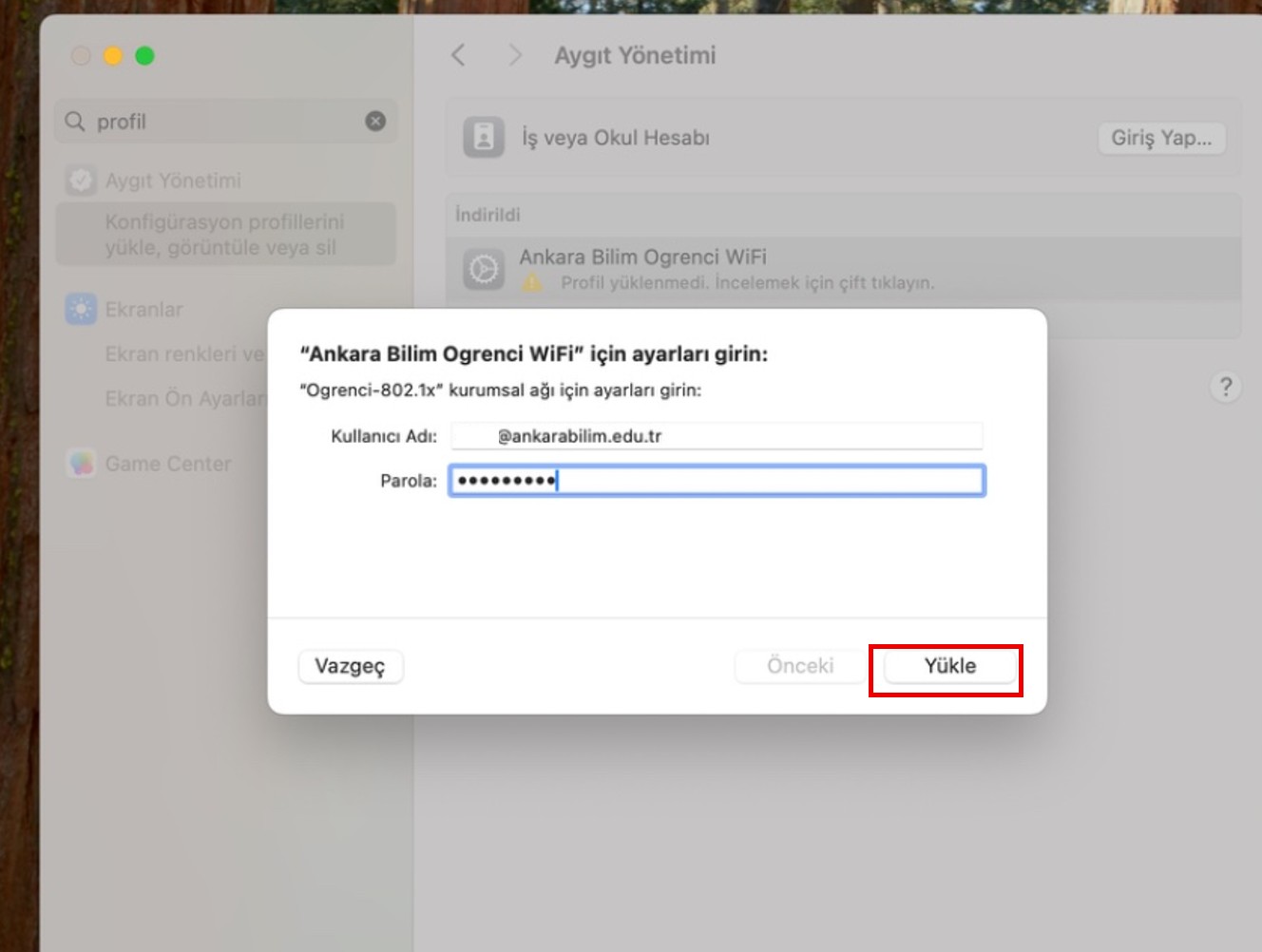
Açılan ekranda Kullanıcı Adı alanına @ankarabilim.edu.tr uzantılı öğrenci e-posta adresinizi, Parola alanına kurumsal e-posta şifrenizi giriniz. Ardından Yükle düğmesine tıklayınız.
6. Bağlantıyı kontrol ediniz
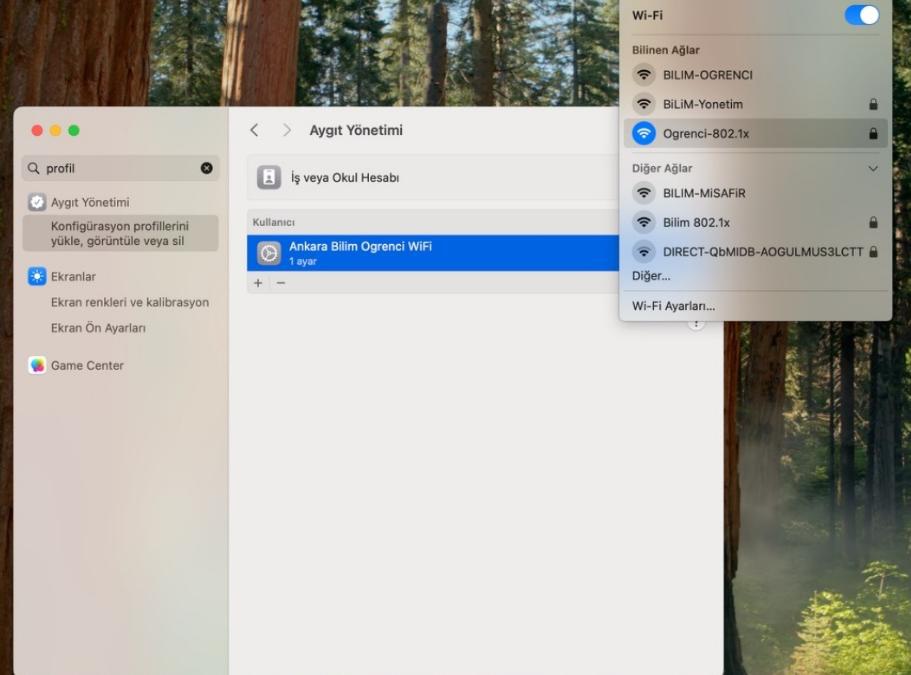
Kullanıcı bilgileriniz doğru girildiğinde profil yüklenecek ve cihazınız Ogrenci-802.1x kablosuz ağına bağlanacaktır.
Destek: macOS sürümüne göre menülerin görünümü küçük farklılıklar gösterebilir. Profil kurulumu veya bağlantı sırasında sorun yaşamanız hâlinde destek almak için ogrencidestek@ankarabilim.edu.tr adresine e-posta gönderebilirsiniz.