
معلومات استخدام الشبكة اللاسلكية للطلاب في جامعة أنقرة للعلوم
للاستفادة من خدمات الشبكات السلكية واللاسلكية التي تديرها إدارة تقنية المعلومات في حُرُم الجامعة، يجب على المستخدمين المصادقة باستخدام اسم مستخدم وكلمة مرور. ويُطبق هذا الإجراء للوفاء بالالتزامات المنصوص عليها في القانون رقم 5651 ولمنع الاستخدام غير المصرح به من قبل أشخاص من خارج طلاب الجامعة وموظفيها.
يمكن للطلاب الاتصال بشبكة Ogrenci-802.1x اللاسلكية باستخدام بيانات المستخدم الموضحة أدناه وإعدادات الاتصال المناسبة لأجهزتهم.
يجب على الطلاب الراغبين في الوصول إلى الإنترنت عبر الشبكة اللاسلكية للجامعة ضبط إعدادات الاتصال المناسبة على أجهزة الكمبيوتر أو الهواتف الذكية أو الأجهزة اللوحية الخاصة بهم.
يتم بث الشبكة اللاسلكية باسم Ogrenci-802.1x ، وهي شبكة لاسلكية آمنة يمكن للطلاب الاتصال بها باستخدام اسم المستخدم وكلمة المرور الشخصيين.
يمكن للطلاب الاتصال بالشبكة اللاسلكية باستخدام اسم المستخدم وكلمة المرور نفسيهما من خلال ما يصل إلى جهازين في الوقت نفسه.
خطوات الاتصال لأجهزة iPhone وiPad (iOS)
اسم الشبكة اللاسلكية:Ogrenci-802.1x
يجب تنزيل ملف الإعداد باستخدام متصفح Safari.
1. افتح قائمة Settings
بعد تنزيل ملف الإعداد باستخدام Safari، انتقل إلى Settings > General > VPN & Device Management.
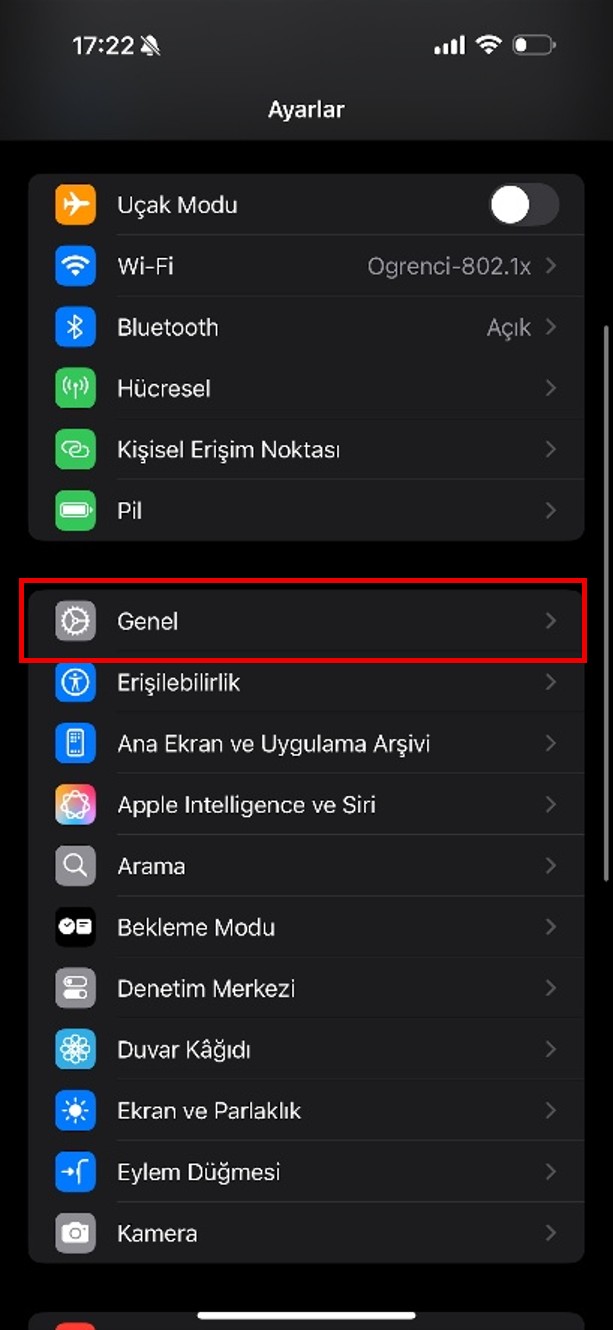
في قائمة Settings، اضغط على General.
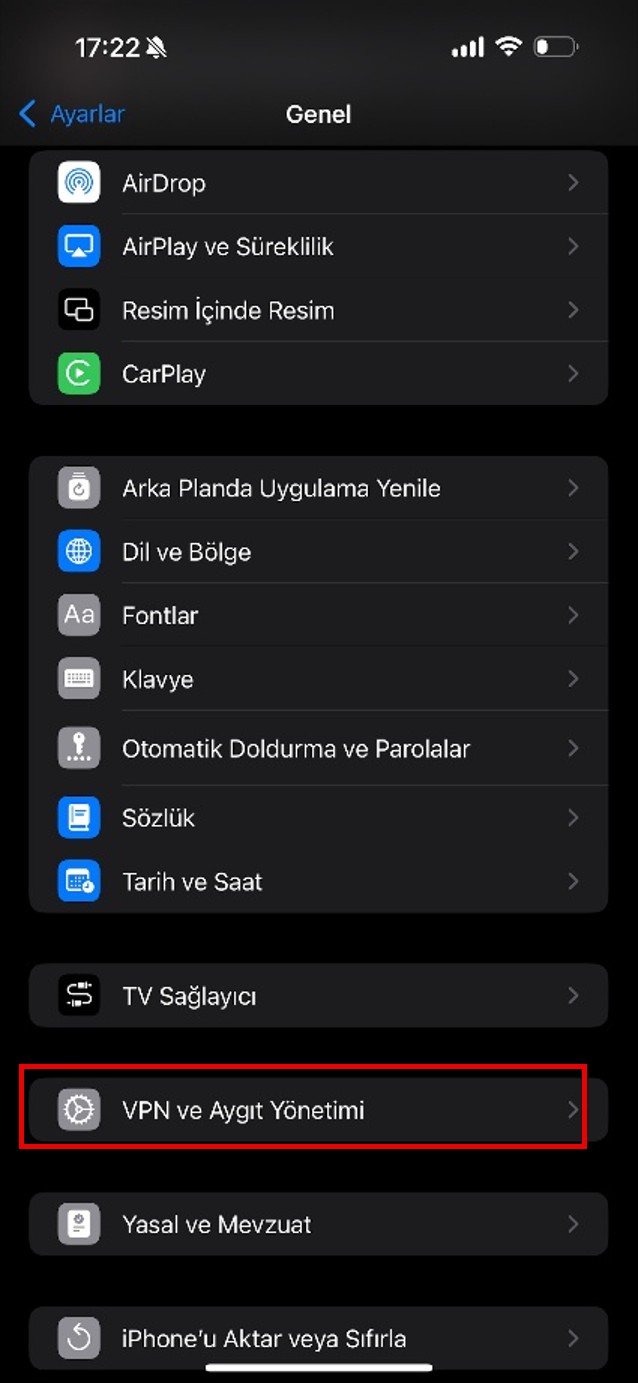
اضغط على VPN & Device Management.
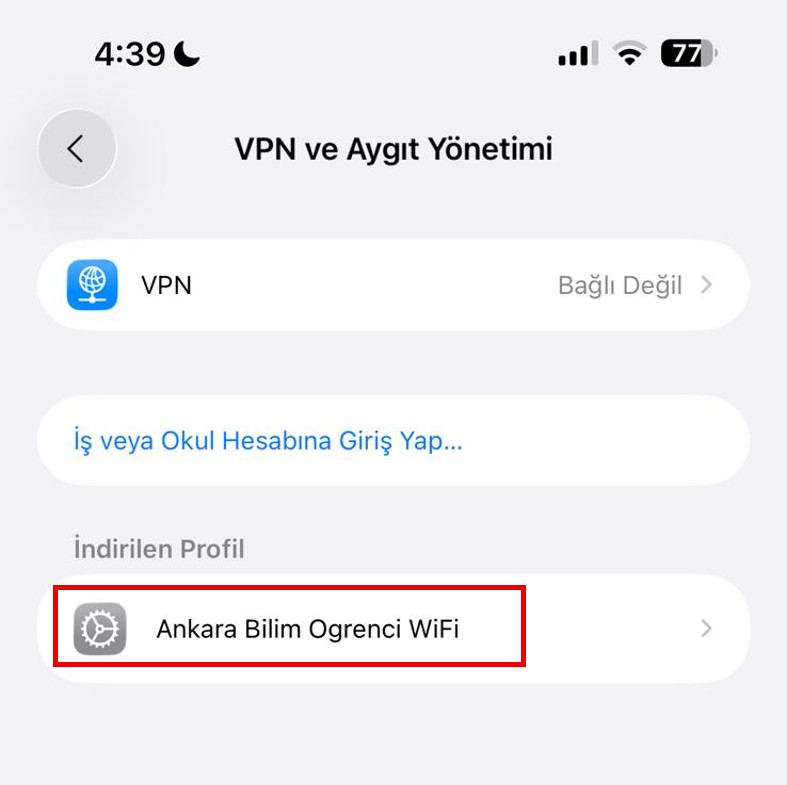
2. اختر ملف الإعداد الذي تم تنزيله
ضمن Downloaded Profile، اضغط على Ankara Bilim Ogrenci WiFi. إذا لم يظهر ملف الإعداد، فأعد تنزيله باستخدام Safari.
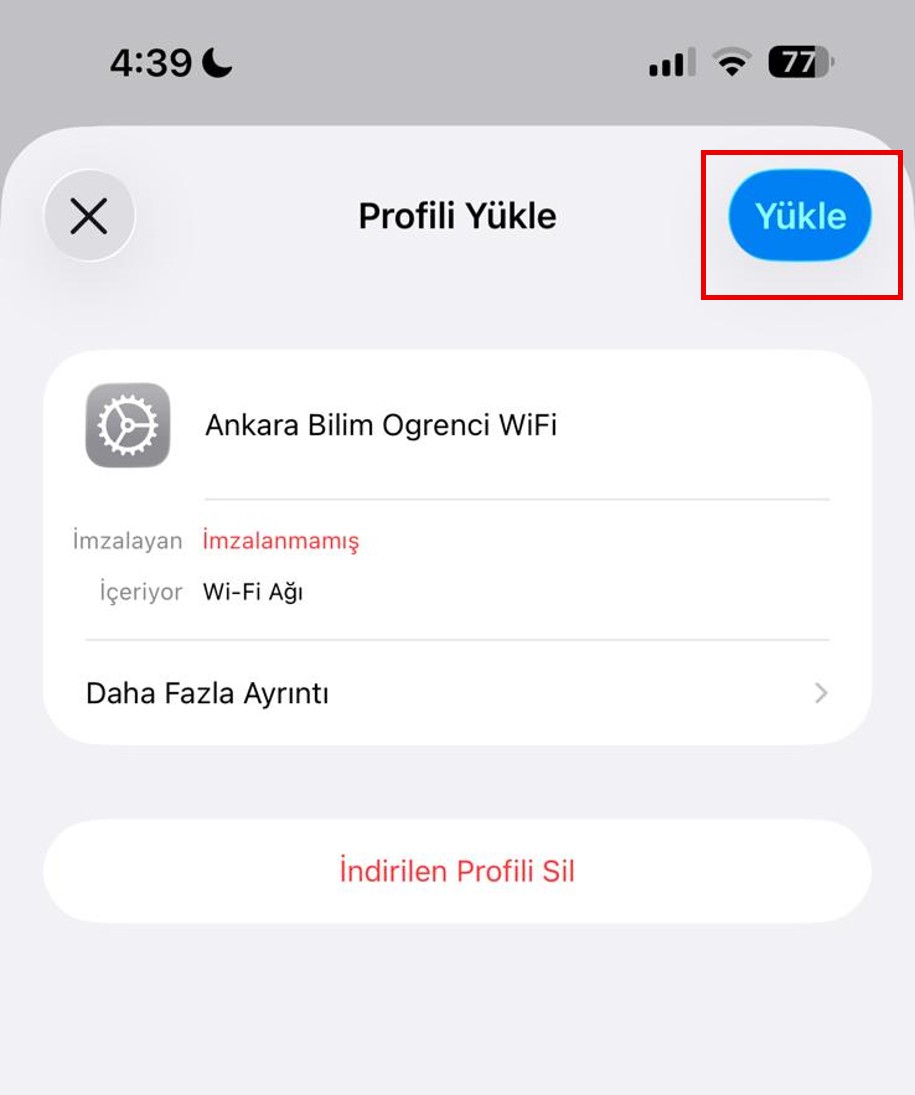
3. ثبّت ملف الإعداد
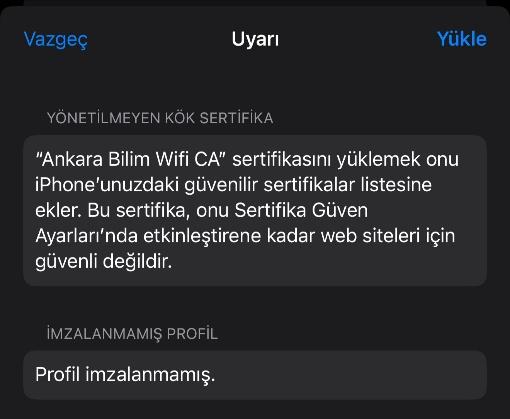
في شاشة Install Profile، اضغط على Install في الزاوية العلوية اليمنى.
4. أكّد تحذير التثبيت
في شاشة التحذير التي تظهر، اضغط على Install في الزاوية العلوية اليمنى لتأكيد التثبيت.
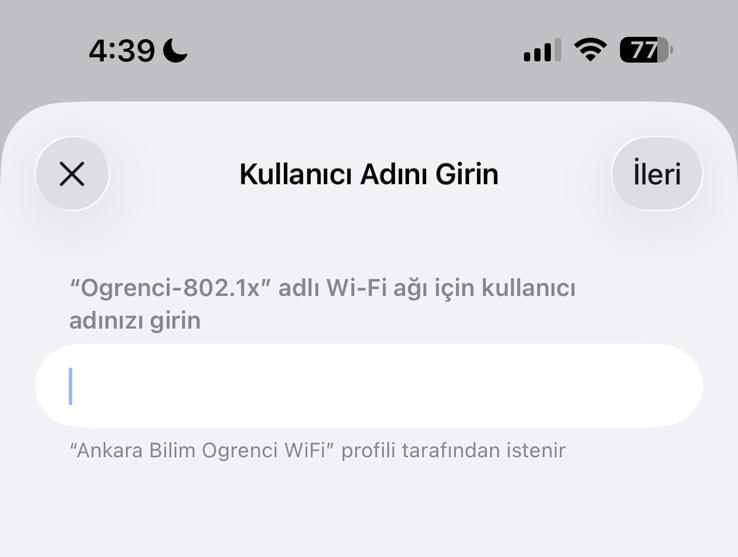
5. أدخل اسم المستخدم
في شاشة Enter Username، أدخل بريدك الإلكتروني الطلابي المنتهي بـ @ankarabilim.edu.tr ثم اضغط على Next.
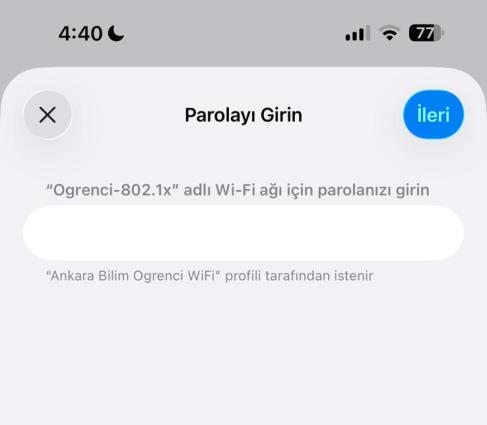
6. أدخل كلمة المرور
في شاشة Enter Password، أدخل كلمة مرور بريدك الإلكتروني الجامعي ثم اضغط على Next.
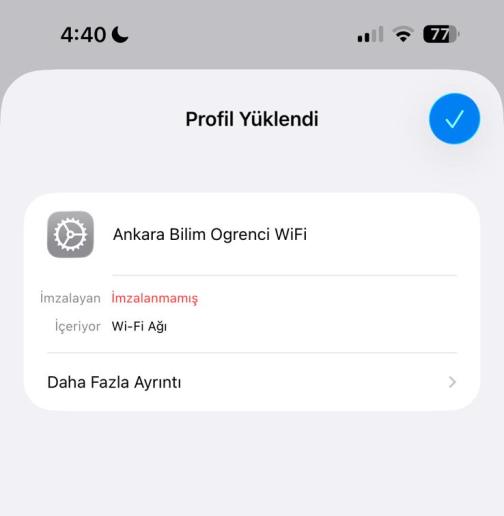
7. تحقّق من الاتصال
إذا كانت بياناتك صحيحة، فسيتم تثبيت ملف الإعداد وسيتصل جهازك بالشبكة Ogrenci-802.1x اللاسلكية.
الدعم: إذا واجهت أي مشكلة أثناء الاتصال أو التثبيت، يمكنك طلب الدعم عبر البريد الإلكتروني ogrencidestek@ankarabilim.edu.tr.
خطوات الاتصال لنظام Android 11 والإصدارات الأحدث
اسم الشبكة اللاسلكية:Ogrenci-802.1x
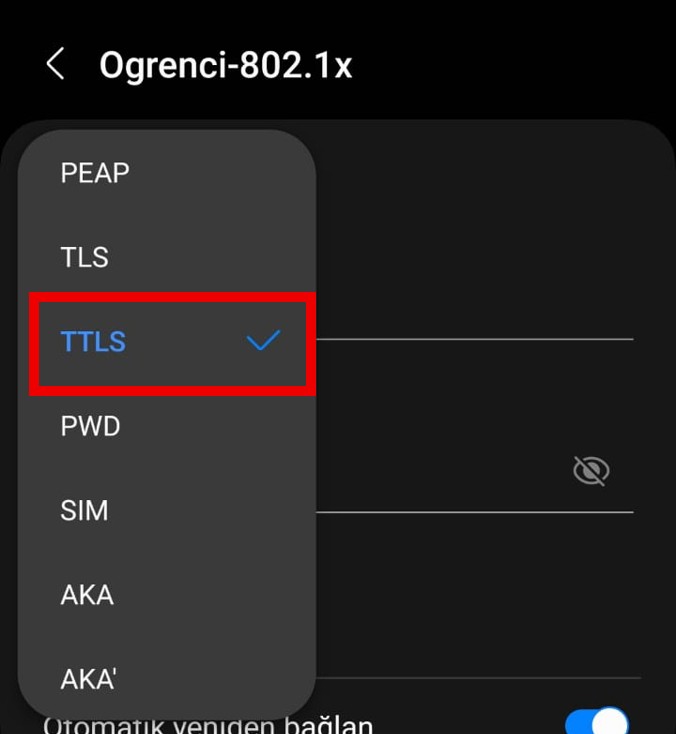
طريقة EAP:TTLS
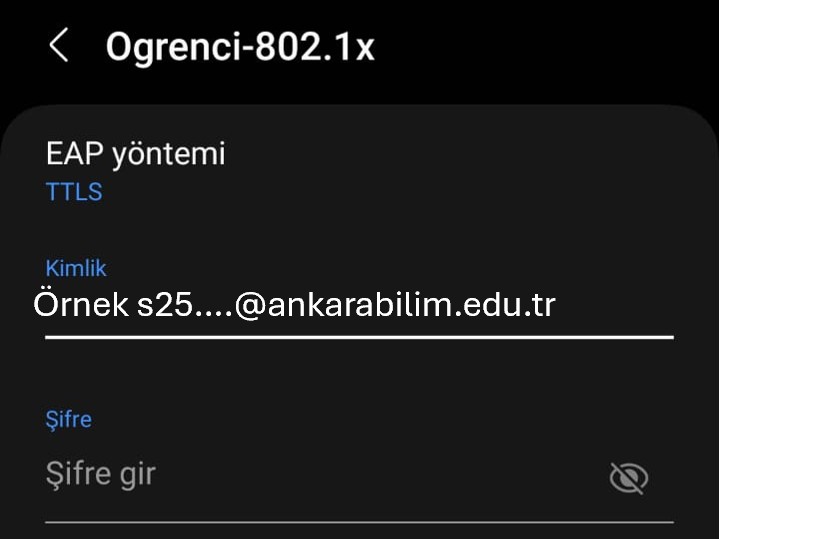
الهوية: بريدك الإلكتروني الطلابي المنتهي بـ @ankarabilim.edu.tr
كلمة المرور: كلمة مرور البريد الإلكتروني لجامعة أنقرة للعلوم
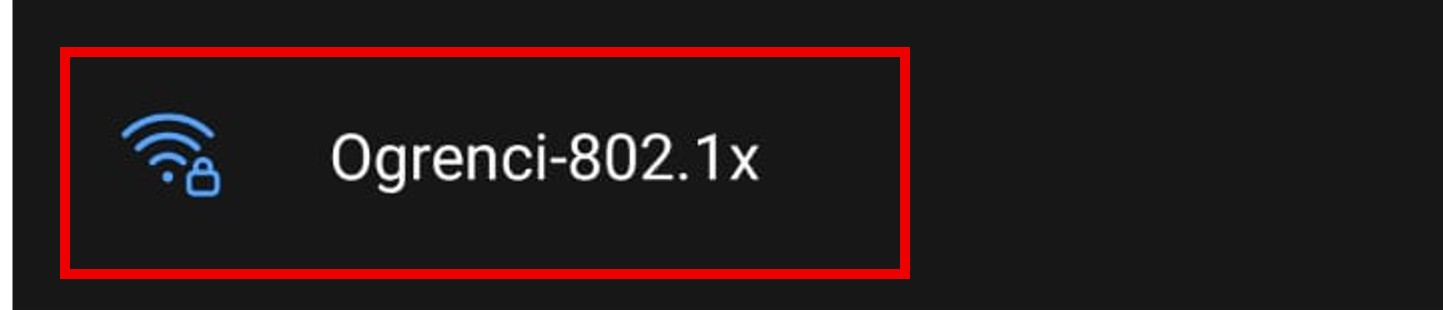
1. اختر الشبكة اللاسلكية
افتح إعدادات Wi-Fi ثم اختر Ogrenci-802.1x من قائمة الشبكات المتاحة.
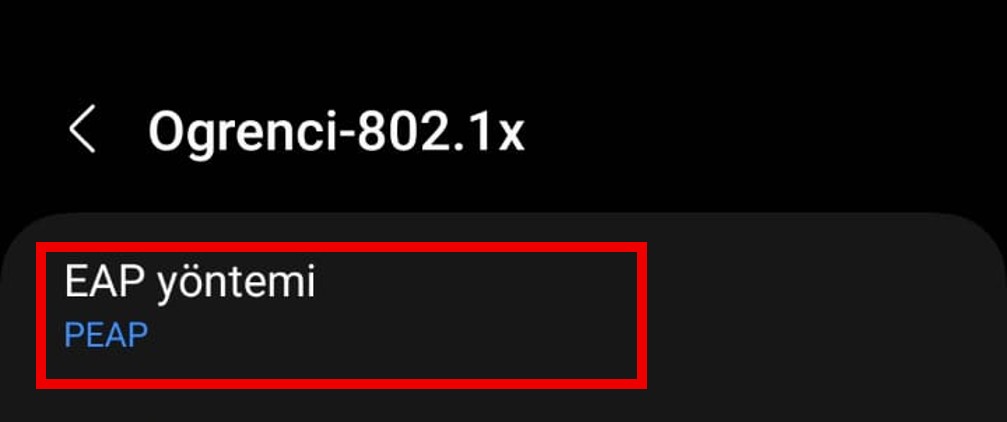
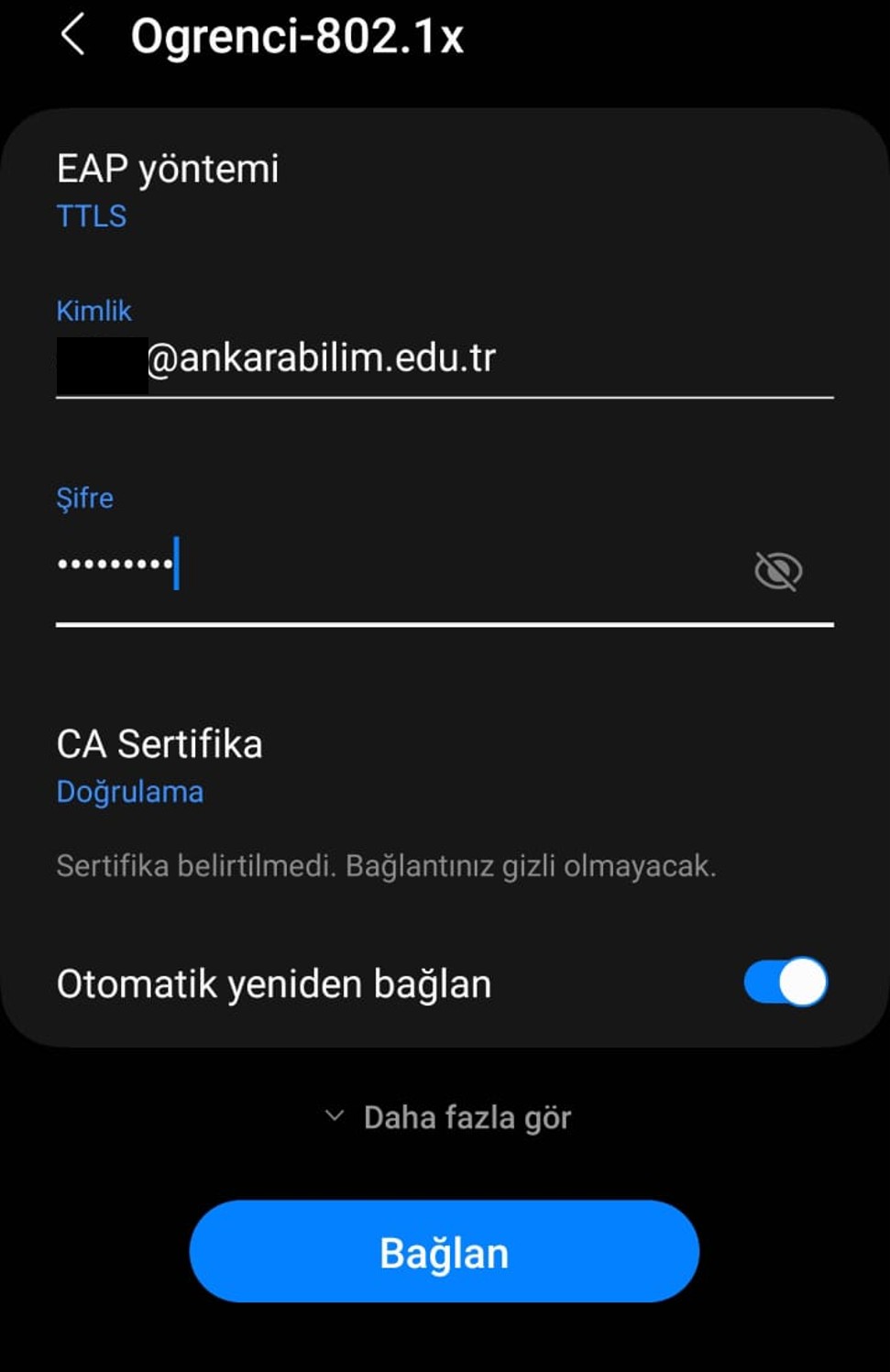
2. اضبط طريقة EAP على TTLS
في شاشة الاتصال، اضغط على حقل EAP method واختر TTLS من القائمة.
3. أدخل بيانات المستخدم
في حقل Identity أدخل بريدك الإلكتروني الطلابي المنتهي بـ @ankarabilim.edu.tr وفي حقل Password أدخل كلمة مرور بريدك الإلكتروني الجامعي.
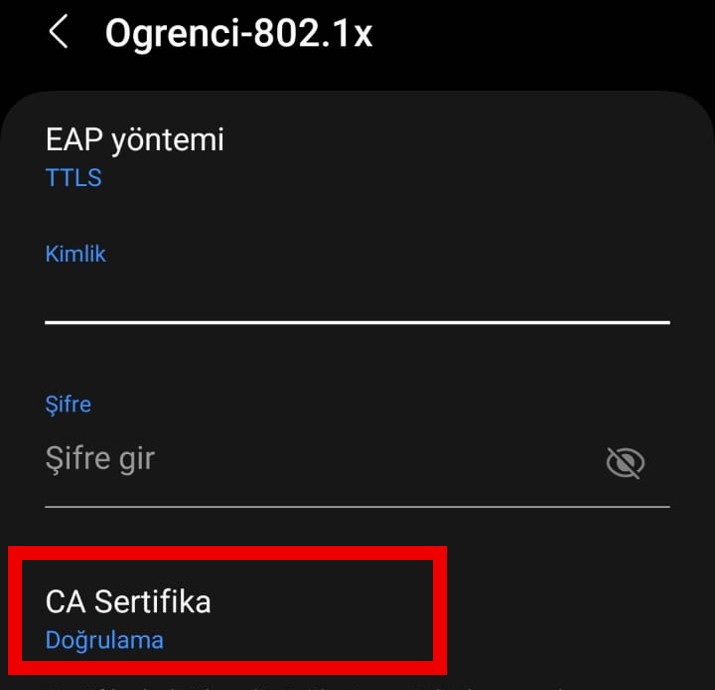
4. اختر إعداد CA Certificate
في حقل CA Certificate ، اختر خيار Verification المعروض على جهازك.
5. اتصل بالشبكة
بعد التحقق من البيانات التي أدخلتها، اضغط على Connect. قد يستغرق الاتصال الأول وقتًا أطول من المعتاد. إذا كنت متأكدًا من صحة بياناتك، فانتظر قليلًا ثم اضغط عند الحاجة على Connect مرة أخرى.
الدعم: إذا واجهت أي مشكلة أثناء الاتصال أو الإعداد، يمكنك طلب الدعم عبر البريد الإلكتروني ogrencidestek@ankarabilim.edu.tr.
خطوات اتصال Android باستخدام شهادة
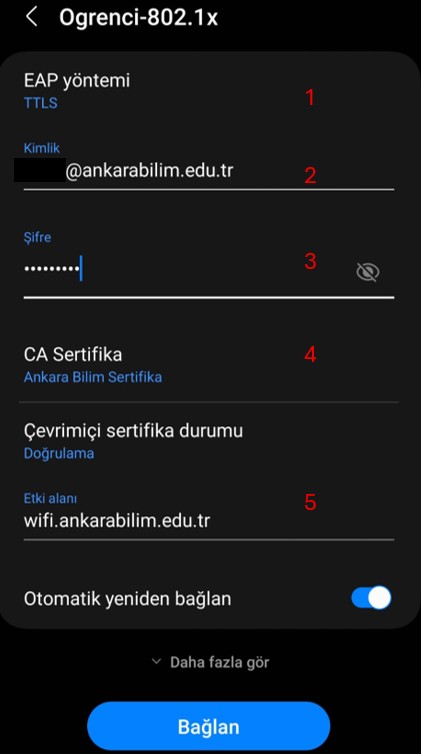
اسم الشبكة اللاسلكية:Ogrenci-802.1x
طريقة EAP:TTLS
شهادة CA:Ankara Bilim Sertifika
حالة الشهادة عبر الإنترنت: Verification
النطاق:wifi.ankarabilim.edu.tr
الهوية: بريدك الإلكتروني الطلابي المنتهي بـ @ankarabilim.edu.tr
كلمة المرور: كلمة مرور البريد الإلكتروني لجامعة أنقرة للعلوم
تنزيل شهادة Wi-Fi لنظام Android
1. نزّل الشهادة وثبّتها على جهازك
اضغط على الرابط أعلاه لتنزيل الشهادة المعدّة لشبكة الجامعة اللاسلكية. ثم في تطبيق Settings على جهازك، اتبع المسار التالي:
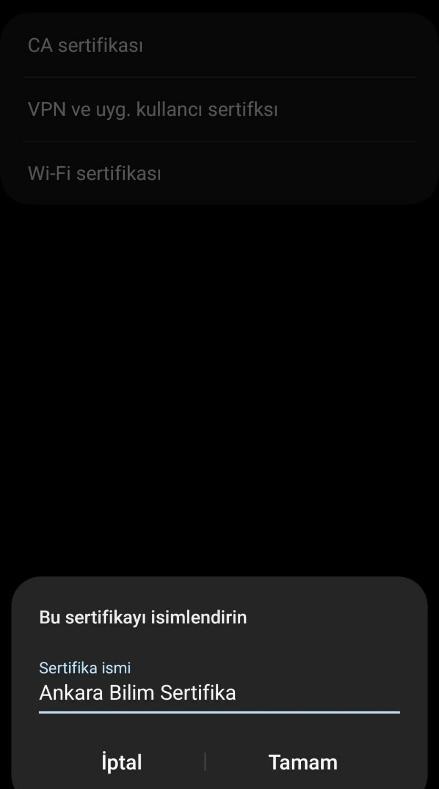
Security and privacy > More security settings > Install from device storage > Wi-Fi certificate
اختر الشهادة التي نزّلتها. عند طلب اسم للشهادة، يمكنك إدخال Ankara Bilim Sertifika ثم اضغط على OK.
2. اختر شبكة Ogrenci-802.1x
افتح إعدادات Wi-Fi ثم اختر Ogrenci-802.1x من قائمة الشبكات المتاحة.
3. اضبط طريقة EAP على TTLS
في شاشة الاتصال، اضغط على حقل EAP method واختر TTLS من القائمة.
4. أدخل بيانات المستخدم
في حقل Identity أدخل بريدك الإلكتروني الطلابي المنتهي بـ @ankarabilim.edu.tr وفي حقل Password أدخل كلمة مرور بريدك الإلكتروني الجامعي.
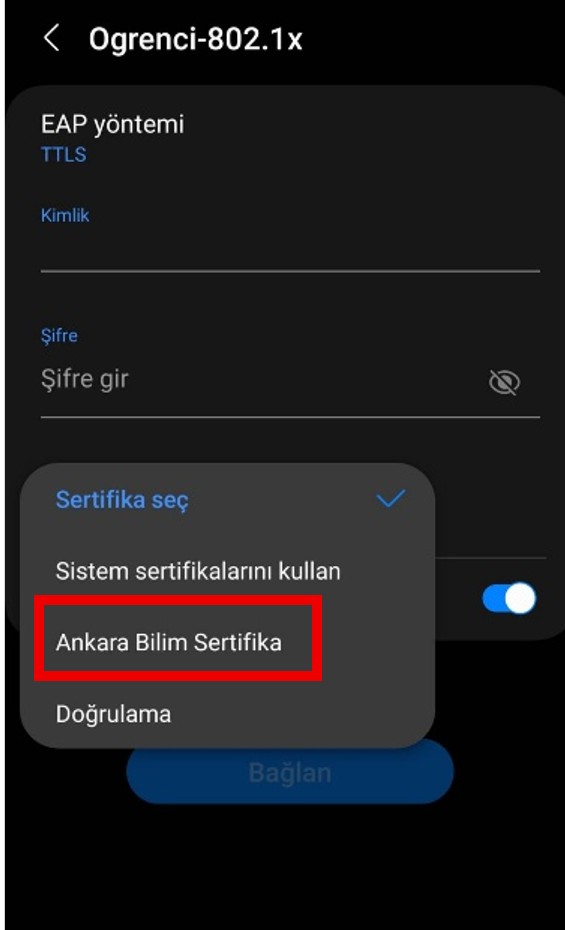
5. اختر شهادة CA التي تم تثبيتها
اضغط على حقل CA Certificate واختر Ankara Bilim Sertifika التي ثبّتها سابقًا. وفي حقل Online certificate status اختر Verification.
6. أدخل النطاق واتصل بالشبكة
أدخل wifi.ankarabilim.edu.tr في حقل Domain وبعد التحقق من البيانات، اضغط على Connect.
إذا فشل الاتصال، فتحقق مرة أخرى من بريدك الإلكتروني الطلابي وكلمة المرور والشهادة المختارة وبيانات النطاق.
الدعم: إذا واجهت أي مشكلة أثناء الاتصال أو الإعداد، يمكنك طلب الدعم عبر البريد الإلكتروني ogrencidestek@ankarabilim.edu.tr.
خطوات الاتصال في Windows
اسم الشبكة اللاسلكية:Ogrenci-802.1x
نوع الأمان:WPA2-Enterprise
طريقة مصادقة الشبكة:Microsoft: EAP-TTLS
اسم المستخدم: بريدك الإلكتروني الطلابي المنتهي بـ @ankarabilim.edu.tr
كلمة المرور: كلمة مرور البريد الإلكتروني لجامعة أنقرة للعلوم
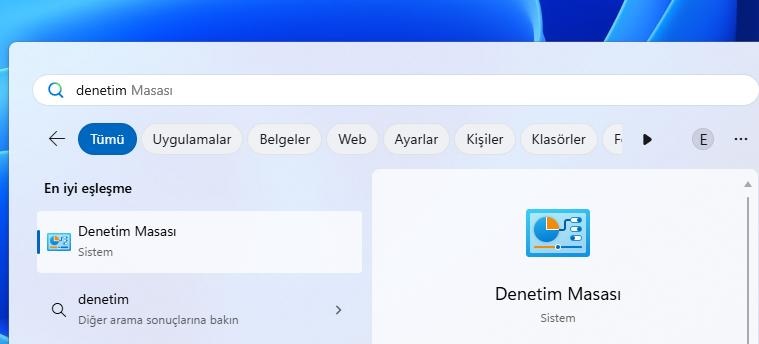
1. افتح Control Panel
اكتب Control Panel في مربع بحث Windows ثم انقر على النتيجة الظاهرة.
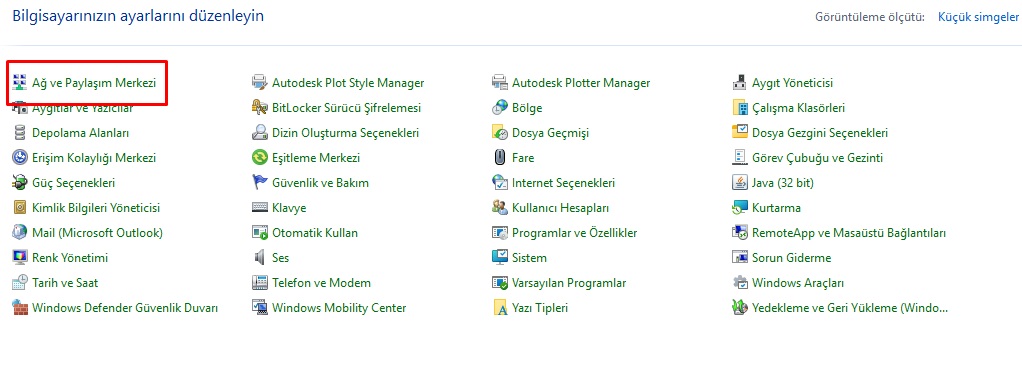
2. افتح Network and Sharing Center
في Control Panel، انقر على Network and Sharing Center.
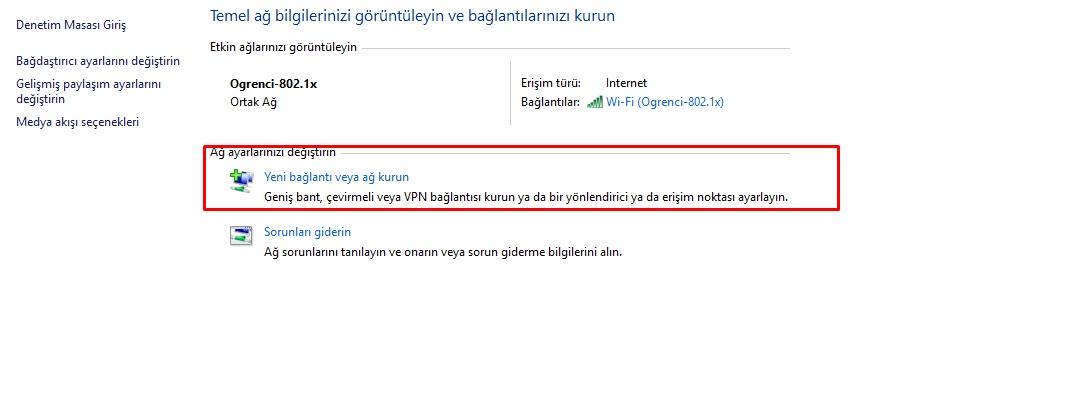
3. أنشئ اتصالًا أو شبكة جديدة
في الشاشة التي تفتح، انقر على Set up a new connection or network.
4. اتصل يدويًا بشبكة لاسلكية
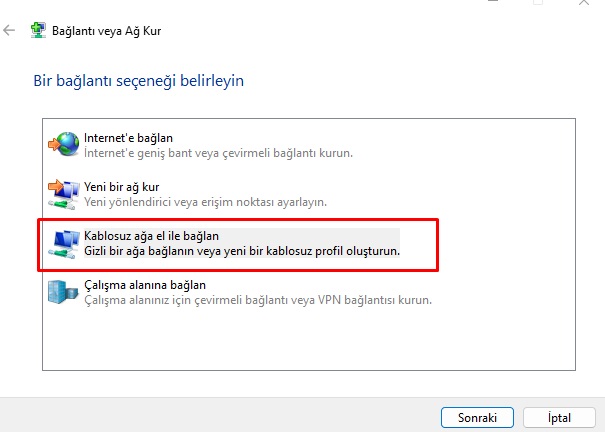
من خيارات الاتصال، اختر Manually connect to a wireless network ثم انقر على Next.
5. أدخل اسم الشبكة ونوع الأمان
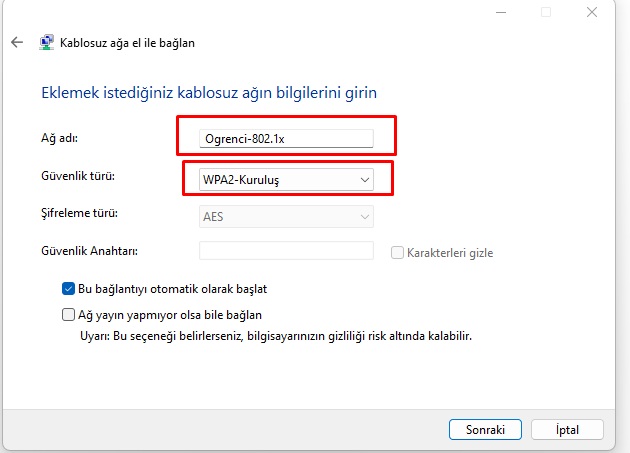
أدخل Ogrenci-802.1x في حقل Network name. اختر WPA2-Enterprise من حقل Security type ثم انقر على Next.
6. غيّر إعدادات الاتصال
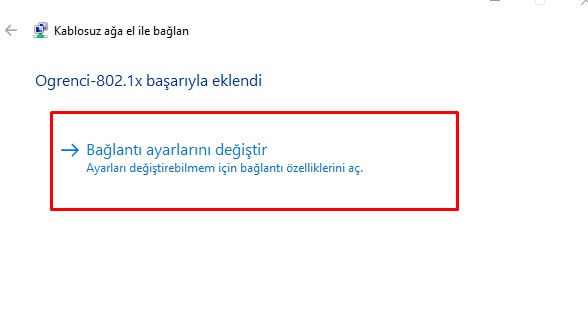
بعد إضافة الشبكة اللاسلكية بنجاح، انقر على Change connection settings.
7. اختر EAP-TTLS كطريقة مصادقة الشبكة
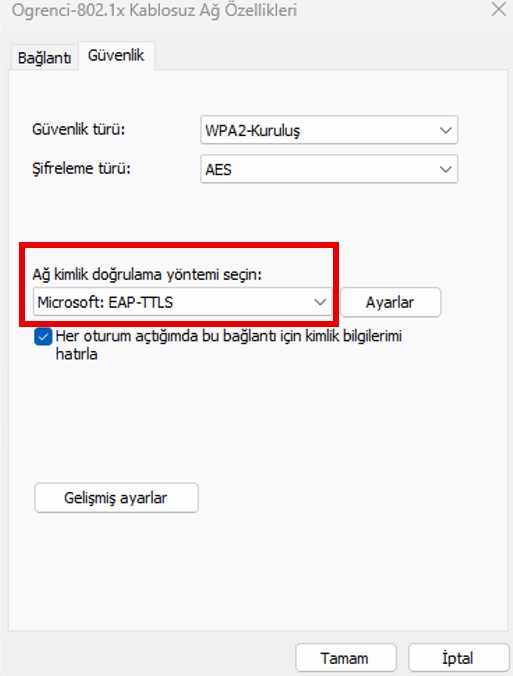
في تبويب Security ، اختر Microsoft: EAP-TTLS من حقل Choose a network authentication method ، ثم انقر على OK.
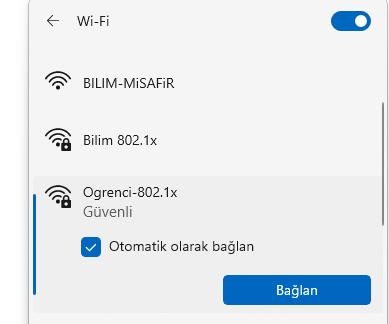
8. اتصل بشبكة Ogrenci-802.1x
افتح قائمة Wi-Fi في Windows. اختر Ogrenci-802.1x من قائمة الشبكات ثم انقر على Connect.
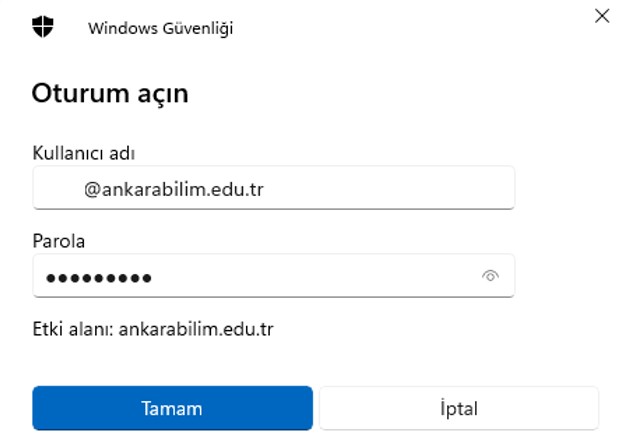
9. أدخل اسم المستخدم وكلمة المرور
في حقل Username ، أدخل بريدك الإلكتروني الطلابي المنتهي بـ @ankarabilim.edu.tr. وفي حقل Password ، أدخل كلمة مرور بريدك الإلكتروني الجامعي، ثم انقر على OK.
الدعم: إذا واجهت أي مشكلة أثناء الاتصال أو الإعداد، يمكنك طلب الدعم عبر البريد الإلكتروني ogrencidestek@ankarabilim.edu.tr.
خطوات الاتصال في macOS
اسم الشبكة اللاسلكية:Ogrenci-802.1x
ملف الإعداد:Ankara Bilim Ogrenci WiFi
اسم المستخدم: بريدك الإلكتروني الطلابي المنتهي بـ @ankarabilim.edu.tr
كلمة المرور: كلمة مرور البريد الإلكتروني لجامعة أنقرة للعلوم
1. نزّل ملف الإعداد
انقر على الرابط أعلاه لتنزيل Configuration Profile (.mobileconfig) المعدّ لشبكة الجامعة اللاسلكية. بعد اكتمال التنزيل، انقر نقرًا مزدوجًا على الملف لفتحه.
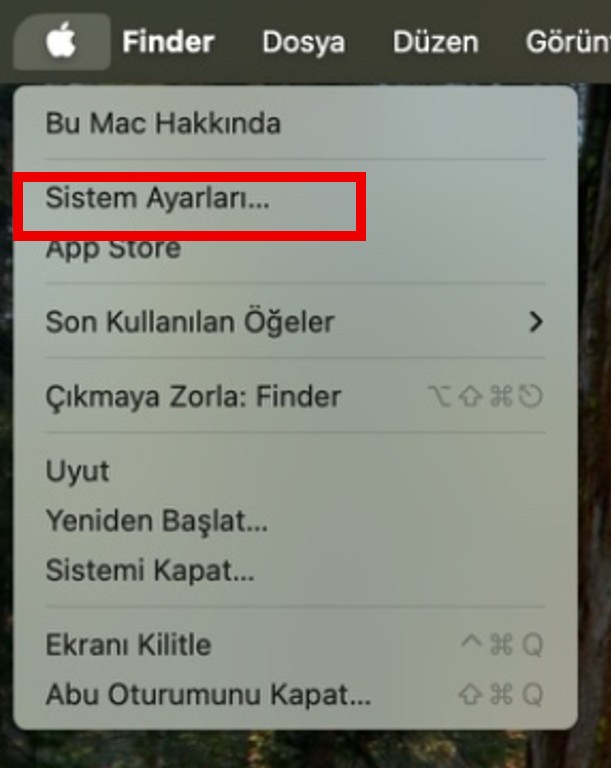
ثم افتح System Settings من قائمة Apple.
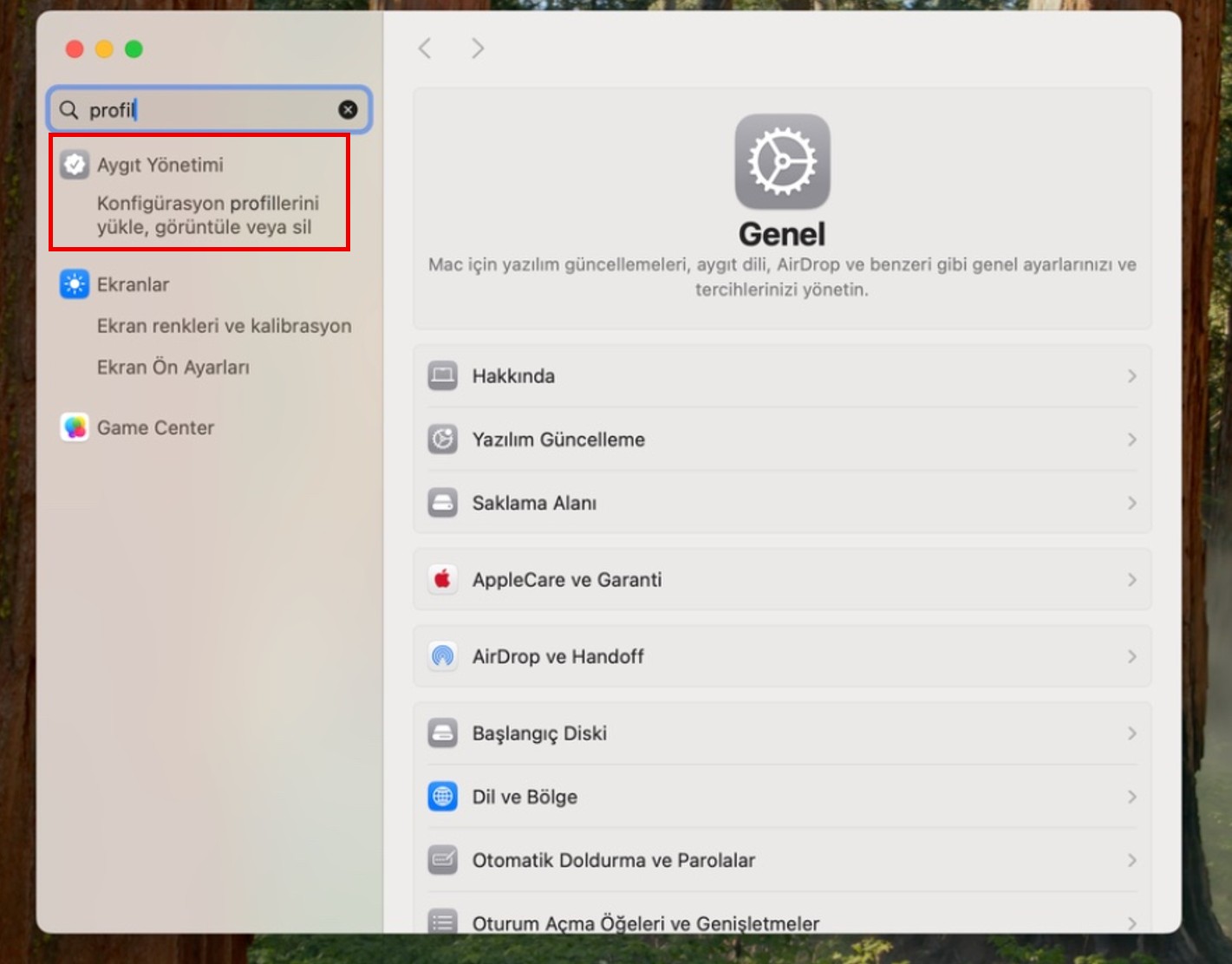
2. افتح Device Management
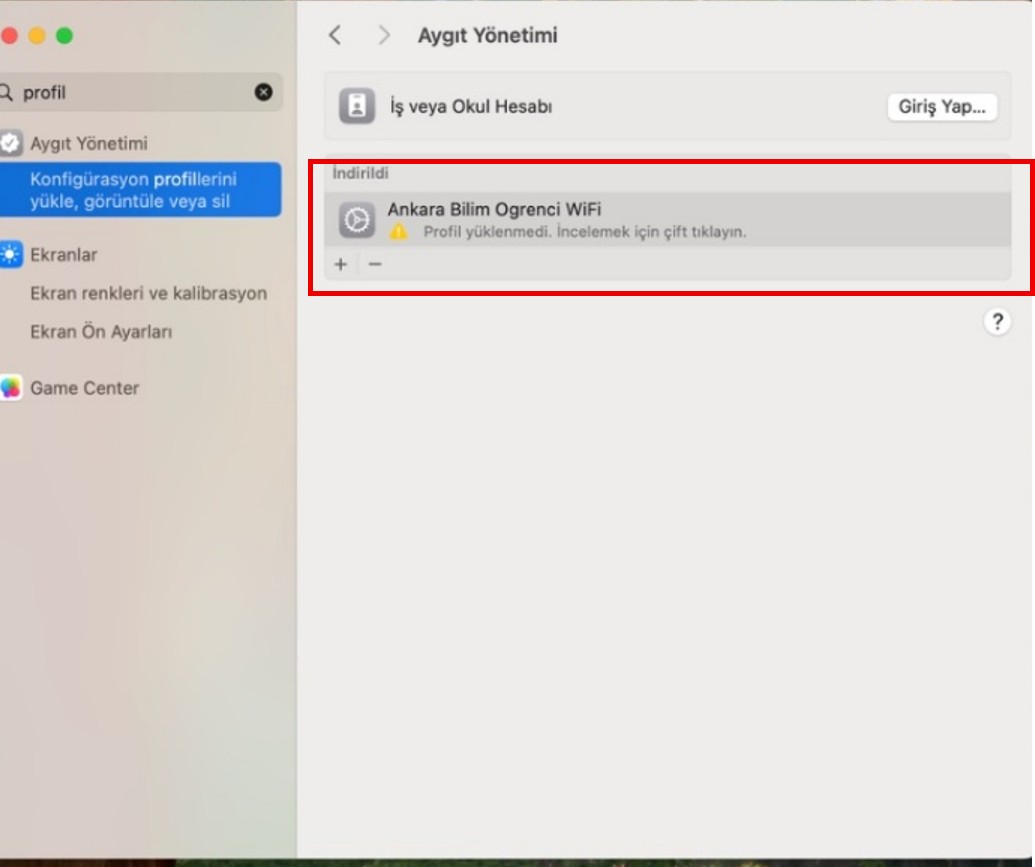
اكتب profile في مربع البحث في System Settings. ضمن Device Management ، انقر على خيار تثبيت ملفات الإعداد أو عرضها أو إزالتها.
3. اختر ملف Ankara Bilim Ogrenci WiFi
اختر Ankara Bilim Ogrenci WiFi المعروض على اليمين وانقر عليه نقرًا مزدوجًا.
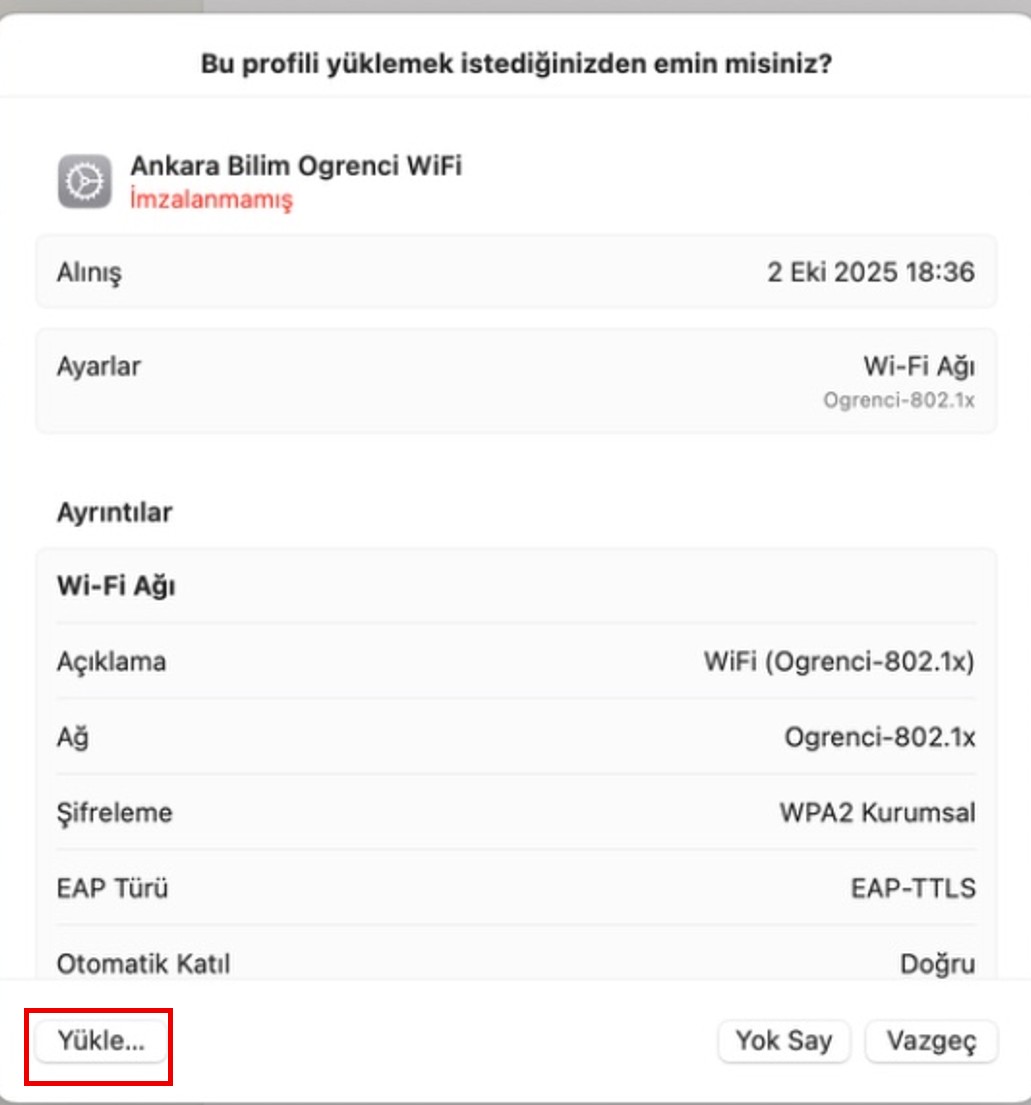
4. ثبّت ملف الإعداد
انقر على زر Install في الزاوية السفلية اليسرى من شاشة تفاصيل الملف.
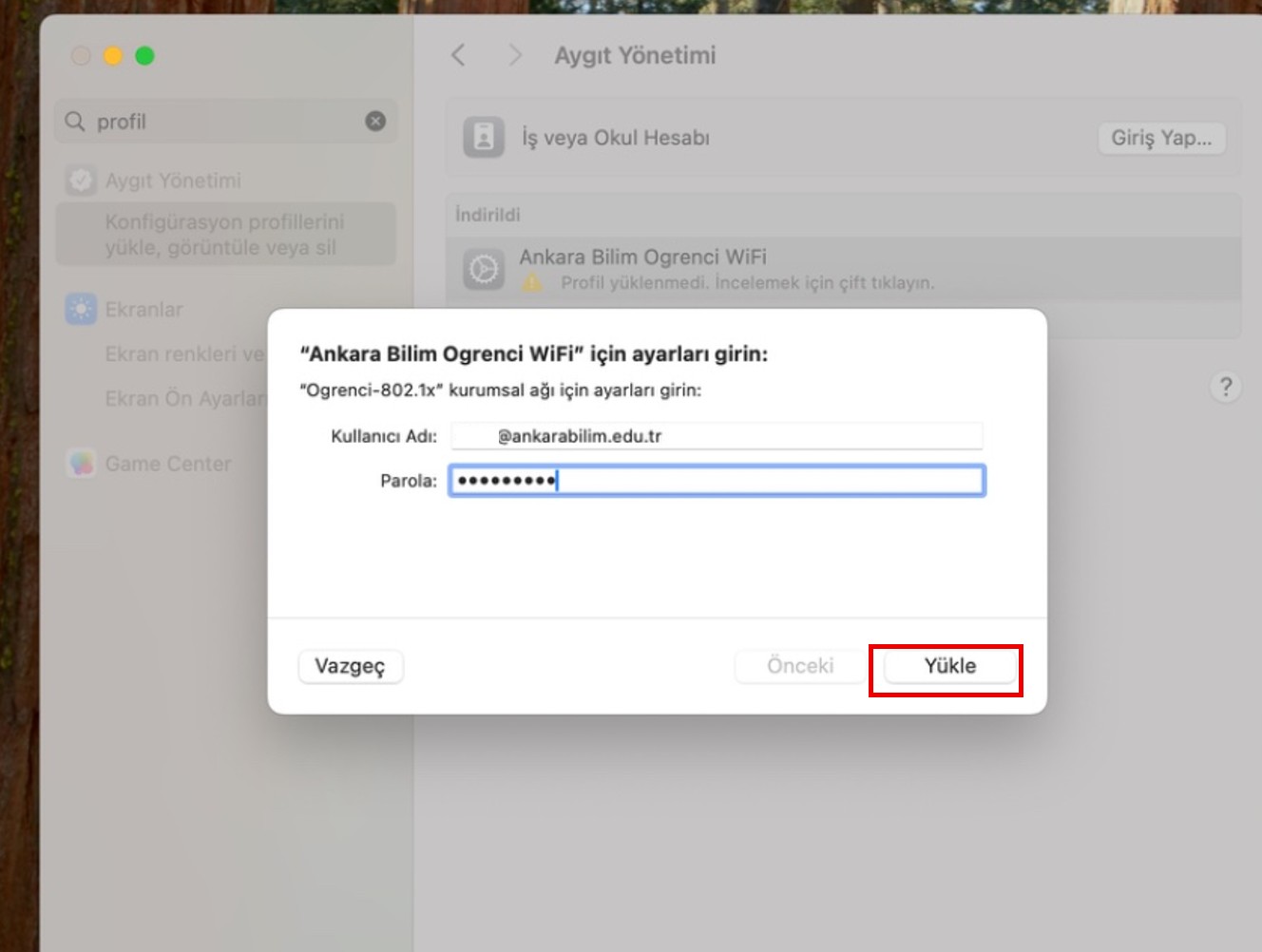
5. أدخل اسم المستخدم وكلمة المرور
في الشاشة التي تفتح، أدخل بريدك الإلكتروني الطلابي المنتهي بـ @ankarabilim.edu.tr في حقل Username ، وأدخل كلمة مرور بريدك الإلكتروني الجامعي في حقل Password ، ثم انقر على Install.
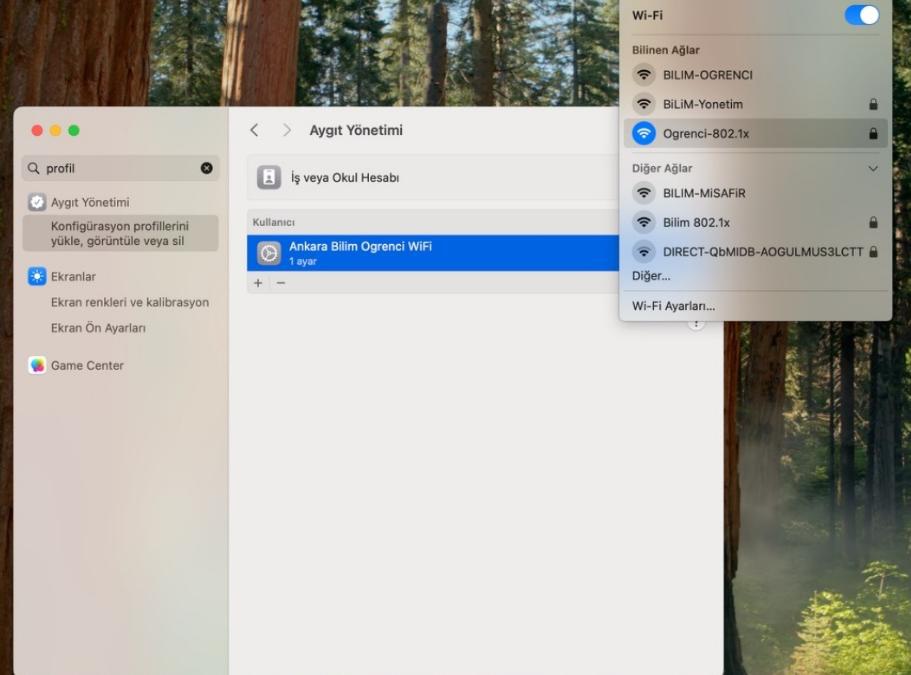
6. تحقّق من الاتصال
إذا كانت بياناتك صحيحة، فسيتم تثبيت ملف الإعداد وسيتصل جهازك بالشبكة Ogrenci-802.1x اللاسلكية.
الدعم: قد يختلف مظهر القوائم قليلًا حسب إصدار macOS. إذا واجهت مشكلة أثناء تثبيت ملف الإعداد أو الاتصال، يمكنك طلب الدعم عبر البريد الإلكتروني ogrencidestek@ankarabilim.edu.tr.